Notre avis sur Google Classrooms

Théau : Facile à gérer, les élèves peuvent consulter leurs devoirs en ligne, créer des questionnaires ou autres, et aussi les rendre, je peux même les noter. On peut aussi communiquer notamment si les élèves ont des questions.

Pour moi le point négatif est que les élèves doivent penser à consulter la page relative à la classe sans quoi ils ne feront pas les devoirs et peuvent vite passer à côté, et donc avoir une mauvaise note. Je trouve cependant cet outil très complet.

Mathieu : De mon côté, j’ai trouvé la prise en main facile. Cet outil pédagogique est ludique et permet très facilement de proposer du contenu pour les apprenants qui peuvent utiliser GOOGLECLASSROOM à leur convenance. Cependant, l’utilisation de GOOGLE peut être limitante au quotidien. 

Par Théau CHEREL et Mathieu Fournigault
Google Classroom

Par Joséphine, Christelle, Rebecca et Ariane

Pour la prise en main, l’enseignant crée un espace sur la plateforme pédagogique en ligne Google Classroom, en inscrivant l’ensemble de ses élèves à partir de leurs adresses Gmail.

Dès lors, les interactions peuvent s’établir avec l’ensemble de la classe ou avec le professeur seulement. Le partage des travaux réalisés se fait par la dépose de travaux. Différents onglets organisent l’interface : flux, travaux, personnes. Le professeur dispose en plus d’un onglet “note”.

Les points positifs de cette plateforme sont : 

  • très facile à prendre en main 
  • échanges multiples entre élèves et professeur : partage des réussites des élèves avec le reste des apprenants, notes, appréciation.
  • lien direct avec tous les autres outils Google (drive, YouTube…)
  • Possibilité de créer directement en lien avec la consigne avec slide_drawing_sheets_docs ou par fichier ou liens 
  • notifications instantanées par mail 

Les points négatifs : 

  • ça n’utilise QUE Google
  • Pour ne pas avoir à demander l’adresse personnel de l’étudiant mais a une adresse mail officielle il faut acheter un nom de domaine à Google
  • le professeur peut être noyé par manque de visuel sur les notifications et passer a côté d’un message personnel
  • nécessité de maîtriser la suite Google et le drive pour ranger les travaux 
  • collecte de donnée

Note collective de la plateforme pédagogique Google Classroom :

La Plateforme Edmodo

Edmodo est une plateforme en ligne qui permet d’assister à une classe virtuelle. Mes collègues Nini et Lujie et moi avons décidé de la tester.

Points positifs : Il existe trois profils : prof, élève, parent. Ainsi tous les acteurs de l’apprentissage sont représentés. Les possibilités sont infinies. Il est possible de créer des post (avec des sondages), qu’on peut liker et commenter comme un réseau social. . possible de créer des quizz, des dossiers pour y ranger des fichiers. Il est très facile de prendre en main cette plateforme, très intuitif et ludique !

Points négatifs : Le site est entièrement fait en anglais, ce qui n’est pas adapté à tous les public. Il est dommage que les élèves n’aient pas autant de possibilité (ils ne peuvent pas créer de quizz, ni de sondage) alors que cela pourrait leur être utile pour travailler et coopérer, ce qui peut créer un certain déséquilibre.

En bref, nous avons trouvé cette plateforme simple d’utilisation, ludique et fun ! De nombreuses possibilités sont proposées. Il serait bien de proposer ce site dans d’autres langues pour inclure le plus de personnes possibles.

N’hésitez pas à tester, c’est très intéressant et formateur !

A bientôt !

Elodie.

La Marguerite sur Google classeroom

BONJOUR TOUT LE MONDE !

Agathe, Augustin, Raphaël et moi-même (Jeanne), avons testé pour vous la plateforme Google classeroom.

Voici selon nous, ses forces et ses faiblesses.

SES FORCES : Simple d’utilisation, l’enseignant comme l’apprenant est capable de prendre cette plateforme en main. De plus, il n’y a pas de limite concernant le nombre de participants possibles. Il est facile pour les apprenants de répondre aux devoirs des enseignants. Enfin, cette plateforme est instinctive.

SES FAIBLESSES : Cette plateforme requiert une bonne connexion internet, et nous sommes dépendants de Google. Il faut se connecter avec notre compte personnel.

Active Presenter

Active Presenter est un logiciel pour la production de capsules vidéo.

Accessibilité: Télécharger la version qui correspond à votre ordinateur 

Points forts:

  • Logiciel gratuit à usage non commercial 
  • Les fonctionnalités présentes sont égales à d’autres des logiciels payants
  • Solution pour créer des vidéos screencast, des documents, des manuels, de la documentation 
  • Permet d’éditer l’audio/vidéo, de modifier l’apparence du contenu, définir les scénarios branchés facilement et rapidement 
  • Le contenu est disponible sur tous les appareils 
  • Des tutoriels en ligne qui sont très instructifs 
  • Exporter des vidéos dans différents formats de fichier 

Points faibles: 

  • Il faut un peu de temps avant d’utiliser correctement le logiciel 
  • Il manque d’effets vidéo que de nombreux autres éditeurs vidéo proposent.

Avis: 

Connaissez-vous Angers ?

Voici une bonne alternative à Hot Potatoes : Learning Apps. 

Ce site permet de créer des petits exercices interactifs : appariement, classement, texte à trou, QCM, mémory… Et m^me des jeux de langue : pendu, mot-croisé. Bref, les possibilités sont nombreuses, la prise en mains est assez simple. L’intégration également. 

Comme nombre d’applications en ligne, vous pouvez partager des exercices et accéder à la communauté. Le design est plutôt scolaire, parfois enfantin mais pour le FLE, ça marche bien. 

Testez vos connaissances sur Angers : 

Testez maintenant vos connaissances sur le CIDEF : 


Screen Recorder Launcher

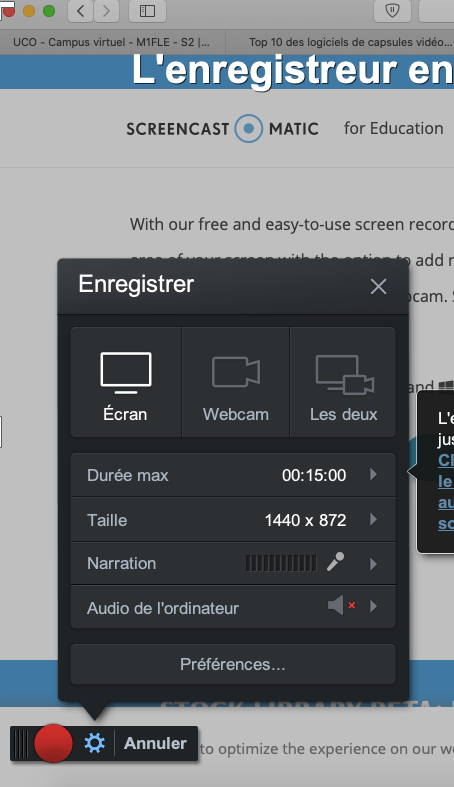
Avec cet outil, vous pouvez enregistrer l’écran complet ou uniquement sélectionner une partie. Il y a différentes options intéressantes tel que la possibilité d’activer le microphone et la vidéo en même temps à partir de votre webcam.

J’ai utilisé cet outil pour réaliser mon tutoriel, qui est très simple d’utilisation. Vous pouvez le télécharger gratuitement, c’est rapide et il s’installera directement sur votre ordinateur.

Une fois l’application téléchargée, vous n’avez plus qu’à ouvrir! Vous devez premièrement choisi soit d’enregistrer seulement votre écran, soit d’utiliser uniquement votre webcam ou les deux. 

Une fois les paramètres réglés, il faut suffit de cliquer sur le bouton l’icône rouge, et c’est parti ! 

J’ai testé et je le recommande vivement! 

Adresse: https://screencast-o-matic.com/screen-recorder

Romane Percot

Mon tutoriel avec Jimdo

Bonsoir à tous,

J’ai réalisé une vidéo pour vous montrer comment partager votre expérience sur un blog avec le site web: Jimdo.

C’est un système de gestion de contenu web multiplate-forme permettant de créer aussi un site web ou une e-boutique. Je l’ai testé et le recommande dans ma vidéo : https://www.youtube.com/watch?v=sqyNB3HFm90.

N’hésitez pas à me donner vos avis et j’espère que vous en ferez bon usage! 🙂

Top 5 des logiciels de capsule vidéo (par les étudiants de l’année dernière)

N°1 : EXPLEE

Adresse du site : https://explee.com/fr

Accessibilité : création d’un compte en ligne

Avis :

Je recommande pour ceux qui sont pas trop à l’aise avec le numérique ! Idéal pour débuter dans la création de capsule vidéo.

Points forts :

  • tarifs pour les enseignants et étudiants à l’année (très avantageux: 20/30€ l’année)
  • interface facile avec seulement trois éléments ; timesline (barre de temps), scene (où on dépose l’élément) et la banque de données  (on peut aussi importer nos propres éléments)
  • promesse de pouvoir savoir créer une vidéo en 30 secondes : j’ai testé pour vous et je confirme !
  • facilité d’utilisation

Points faibles :

  • payant! 14 jours gratuits seulement.
  • Les graphismes ne sont pas excessivements beaux, ce qui est dommage pour un site payant.

Vidéo explicative ; https://www.youtube.com/watch?v=b_e4GwbTc7E (attention vidéo pour anglophones.)

N°2 : POWTOON

Adresse du site : https://www.powtoon.com/

Accessibilité : il est nécessaire de créer un compte.

Avis :

Points forts :

  • De nombreux modèles “templates” personnalisables
  • Des effets de texte et des transitions animées
  • Une vidéo explicative très claire
  • Prise en main rapide

Points faibles :

  • De nombreux effets et animations réservés aux comptes “premium”
  • Une dernière image “fait avec powtoon” obligatoire.

N°3 : ANIMAKER

Adresse du site : https://www.animaker.com/login

Accessibilité : Il faut créer un compte

Avis : 

Points forts :

  • Beaucoup de possibilités d’animations
  • Un large catalogue malgré la gratuité (après ça se trouve comme moovly c’est pour juste un mois)
  • Un résultat assez propre
  • Un tutoriel vidéo au début pour se mettre en jambe

Points faibles :

  • Avec tous les choix, ce n’est plus à taille humaine, on s’y perd un peu
  • Tout en anglais

N°4 : MOOVLY

Adresse du site https://www.moovly.com/

Accessibilité : il faut créer un compte en ligne.

https://www.youtube.com/watch?v=eoevSft3cPE ici un tutoriel simple pour comprendre son utilisation

Avis :


Points forts :

  • simple d’utilisation
  • tutoriels pour les différentes étapes
  • propose de nombreuses images aux graphiques différents
  • on peut partager ses créations sur Facebook, youtube

Points faibles :

  • gratuit seulement les 27 premiers jours : au delà il faut payer !
  • pas beaucoup de polices d’écriture
  • tout est en anglais

N° 5: Photo récit


Accessibilité : Ce logiciel doit être téléchargé puis installé sur son ordinateur.

Avis :

Points forts :

  • Le tutoriel est clair et en français
  • Très simple d’utilisation
  • On peut faire des notes sous chaque slide pour se souvenir de ce qu’on voulait dire
  • On peut rajouter une musique de fond, super chouette!
  • Le graphisme est un peu vintage c’est bien
  • Un nom qui en envoie un maxi!

Points faibles :

  • Le logiciel ne s’affiche qu’en fenêtré, prenez vos lunettes!
  • Il n’a pas de banque d’images
  • Ne permet pas d’afficher des animations
  • Ne s’exporte qu’en wp3 et nécessite donc d’être converti

Propulsé par WordPress.com.

Retour en haut ↑

Concevoir un site comme celui-ci avec WordPress.com
Commencer