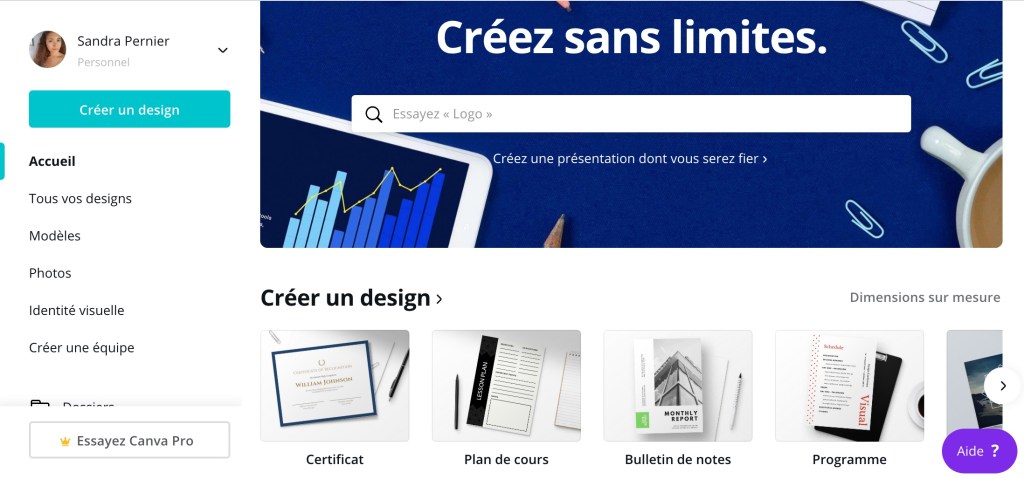
Outil de création graphique (CV, Infographie, Logo, Menu, Poster…) créer en 2013 par une startup australienne. Disponible dans plus de 100 langues et accessible dans 190 pays. Cet outils contient des modèles préconfigurés gratuits. Il est disponible sur tous types de supports dont le téléphone, la tablette et l’ordinateur.
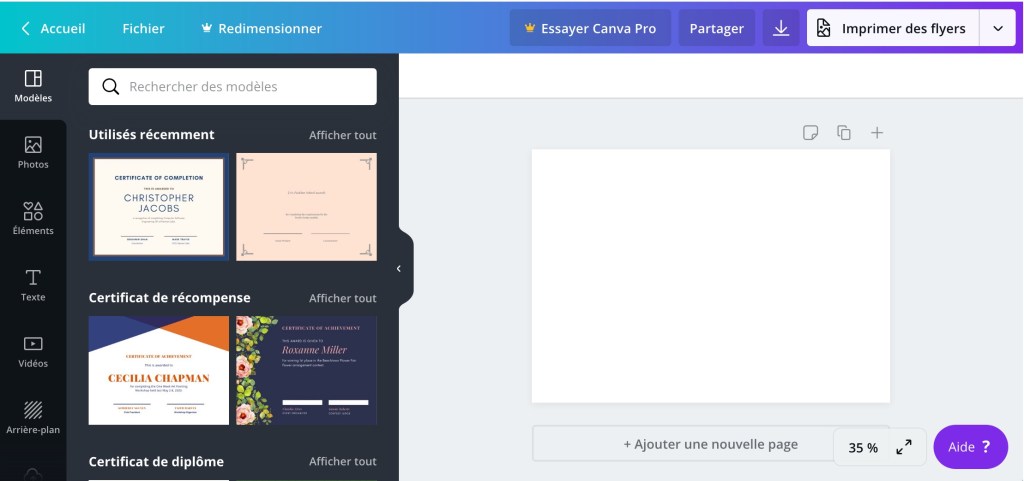
Prise en main : Créer son compte puis choisir un type de design dans la liste proposée. Commencer sa création à partir d’un modèle existant ou bien, à partir d’une page blanche. Une fois la page de création ouverte, nous pouvons apercevoir en haut à droite, une barre de menu pour nommer, partager ou télécharger le document, une fois celui-ci terminé. Et, d’un menu sur le côté gauche pour personnaliser nous-même le document, avec des options comme « éléments, photos, texte, arrière-plan ». Une barre de recherche des modèles est également présente pour nous aider.
Utilité pédagogique :
Canva permet la création de plusieurs modèles dans le domaine de l’enseignement et de l’éducation. Citons quelques exemples :
Certificat de scolarité, de cours, de diplôme etc Programme et plan de cours Bulletin de notes Emploie du temps des cours Certificat d’études, d’étudiant ou d’études secondaires Logo d’enseignement Carte de visite de l’enseignant Brochure d’université
Opinion personnelle :
Cet outils peut-être intéressant pour tous types d’utilisateurs, car nous y trouvons différentes catégories de designs. Il peut convenir tout simplement à une personne qui souhaite créer des invitations pour son anniversaire ou à un entrepreneur qui cherche à réaliser des flyers pour son entreprise par exemple. L’accès est simple, il suffit d’une adresse mail et d’une connexion internet pour y accéder et, le site est facile à prendre en main. Il n’y a pas besoin d’un tutorial pour comprendre comment cela fonctionne, ni de compétences techniques. Tout est mis en place pour que l’utilisateur comprenne de lui même comment faire.
Ce site est entièrement gratuit bien qu’il soit possible d’accéder à un compte premium qui offre un supplément d’avantages comme un accès à plus d’images par exemple.
Autres avantages que j’ai remarqué, les images sont automatiquement dimensionnées à la bonne taille pour pouvoir être insérées sur réseaux sociaux comme Facebook, Instagram ou encore Pinterest. Je souligne aussi la rapidité de la création d’un design mais aussi de son téléchargement et le grand nombre de modèles proposés. De plus, un large choix de formats est disponible pour le téléchargement comme pnj, jpeg ou bien pdf. Aussi, nous pouvons inviter des membres à participer avec nous à la création de modèles. C’est pourquoi je le recommande vivement. Attention cependant, Canva reste un outils pratique mais ne remplace en rien les compétences professionnelles des graphistes. Il peut tout de même être une solution de dépannage.
Les seuls inconvénients que je lui trouve est qu’il ne soit disponible que sur les navigateurs Chrome ou Firefox. De plus, certains textes sur les modèles sont en anglais ce qui pour certains utilisateurs peut être perturbant.
Vidéo hébergée sur Youtube :
Application enregistrement écran : Quick Time Player
Pour ce billet de blog, je propose de tester le logiciel Kahoot !
Description technique
Kahoot est une plateforme d’apprentissage en ligne tournée vers l’éducation et le jeu. C’est une application pédagogique qui permet de réaliser des quizz. La plateforme Kahoot est avant tout tournée vers le côté ludique. Ce logiciel est donc destiné principalement aux apprenants et également à des personnes qui ne sont pas forcément en étude mais qui souhaitent enrichir leur culture.
Kahoot est donc un véritable outil pédagogique.
Il est nécessaire d’avoir une connexion internet ainsi que d’un navigateur web, de smartphones et/ou d’ordinateurs, d’un vidéoprojecteur et d’un tableau blanc interactif.
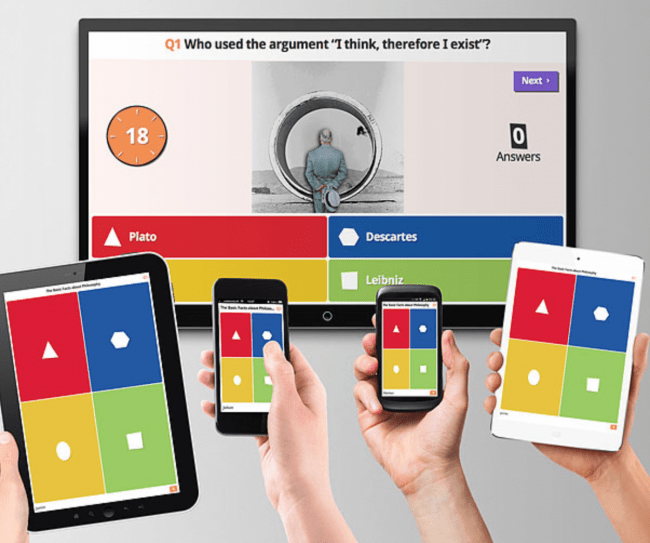
L’interface est ludique et dynamique. Il y a plusieurs questionnaires à choix multiples. Il est possible de choisir entre plusieurs réponses possibles ou bien de faire un choix entre la bonne ou la mauvaise réponse. Lors de la préparation des quizz, il est possible de mettre des photos, des vidéos pour un confort visuel. De manière simultanée, les joueurs vont pouvoir répondre aux questions.
L’inscription se fait très facilement.
C’est un outil numérique gratuit. Cependant sur https://kahoot.com/business/pricing/, il est possible de payer afin d’obtenir plus de possibilités (jusqu’à 2000 joueurs par partie, possibilité de personnaliser les quizz …). Les prix vont de 8 euros à 54 euros.
Concernant la prise en main, celle-ci est immédiate, très facile. Proposer un quizz Kahoot est facile et rapide. Jouer est très simple.
Pour s’enregistrer, vous pouvez aller sur le moteur de recherche google et écrire Kahoot.
Sur www.kahoot.com, les enseignants vont se créer un profil en ligne sur le logiciel afin de créer des quizz, questions à choix multiples pour stimuler les apprenants dans leurs apprentissages. Une fois cette adresse saisie, l’enseignant devra s’enregistrer.
Lorsque cela est fait, l’enseignant se retrouve sur la page d’accueil de Kahoot. Grâce à l’onglet : « create », celui-ci va pouvoir créer son quizz à choix multiples ou simple « vrai-faux ».
La page suivante qui s’affiche permet immédiatement de poser la première question. L’enseignant la pose dans l’onglet. Ensuite, il peut ajouter une photo. Pour cela, il peut soit choisir à partir de photos qui sont proposées par le logiciel. Il est également possible de télécharger ses propres photos. Il est également intéressant de noter qu’il est possible d’insérer une vidéo Youtube et de choisir le passage désiré. L’étape suivante est importante car l’enseignant va écrire quatre réponses possibles parmi lesquelles une seule sera correcte. Il devra cocher cette réponse correcte.
Ensuite, il peut créer une deuxième question et il a le choix entre le quizz et le « vrai ou faux ». S’il prend ce dernier, il devra écrire la question et ensuite proposer uniquement deux réponses. Une sera correcte et l’autre sera fausse. Une photo ou une vidéo pourra être ajoutée. Il est possible de créer plusieurs questions.
Une fois celles-ci posées, il faut cliquer sur l’onglet « done » qui signifie que c’est terminé.
Il y a après une page qui propose de donner un titre avec une description facultative.
Ensuite il est possible de partager le quizz ou bien de démarrer ! Grâce au rétroprojecteur, le quizz sera visible de tous dans la classe ou amphithéâtre.
Il est possible de stocker des quizz réalisés en amont avant une séance. Idéal pour la préparation.
Sur www.kahoot.com, les apprenants vont pouvoir s’identifier directement avec leur ordinateur ou leur smartphone. Un numéro va apparaître sur le tableau blanc interactif. Les apprenants vont rentrer ce numéro dans leur smartphone ou ordinateur afin de démarrer le jeu. Ensuite, ils vont se créer un pseudonyme qui va apparaître sur le tableau blanc interactif. Toutes les personnes jouant vont voir les noms des participants. Lorsque toutes ces étapes sont réalisées, le jeu peut commencer. Les questions sont affichées et sont exprimées par des symboles et des codes couleurs. Le triangle rouge, l’oval bleu, le rond jaune, la carré vert. Le gagnant monte sur le podium !
Utilité pédagogique
L’Intérêt est d’apprendre en s’amusant. Améliorer l’apprentissage des apprenants en leur offrant un véritable espace de liberté au sein duquel ils vont pouvoir apprendre, essayer, se tromper, réussir, comparer sans réelles contraintes liées aux évaluations. De plus, grâce à l’anonymat des joueurs qui participent à kahoot, il y a une bonne ambiance qui est nécessaire pour jouer dans de bonnes conditions. C’est une situation qui bénéficie à l’enseignant car il peut proposer pendant un temps assez restreint une alternative à l’apprentissage en stimulant les élèves dans leurs acquis. Le jeu étant une valeur sure de motivation. C’est une situation qui bénéficie également aux apprenants car ils peuvent réviser en jouant. Ils ont un espace de liberté en cours.
Le rôle de l’outil Kahoot est de permettre à l’enseignant d’avoir plusieurs cordes à son arc. Il permet de varier le cours et de mobiliser les apprenants autour d’une thématique. L’enseignant va créer un quizz en corrélation avec le cours. Il veillera à bien varier ses propositions de questions.
L’apprenant va jouer, il va participer de manière presque récréative à des questions en lien avec le cours. Sans s’en rendre compte, il va apprendre en jouant.
Les pistes pédagogiques d’utilisation sont variées. En effet, en classe les apprenants peuvent réviser tout en jouant. Il est également possible pour l’enseignant d’inciter les apprenants à utiliser eux-mêmes ce logiciel afin qu’ils puissent faire des exposés en intégrant Kahoot. L’enseignant peut bien sur proposer Kahoot pour des événements spéciaux (défis inter_classe, challenge entre établissements…)
Opinion personnelle
Avantages :
Jouer à plusieurs en apprenant. Réviser tout en jouant sur des sujets de cours.
Jouer n’importe où, en classe ou à la maison.
Prise en main agréable et immédiate.
Interface soignée et dynamique pour stimuler les apprenants.
Possibilité de différencier l’utilisation de kahoot pour les apprenants et les enseignants.
Se dessine pour tous les âges.
Gratuité et possibilité d’avoir un compte premium avec des privilèges intéressants (selon les besoins).
Pouvoir jouer à des quizz préconçus à n’importe quelle heure sur des thèmes riches et variés.
Inconvénients :
Matériel nécessaire pour participer (téléphone portable et ordinateur et rétroprojecteur).
Internet nécessaire pour participer.
Interface en anglais.
Musique très basique.
Recommandations
Idéal pour les étudiants et également dans des domaines autres comme les formations professionnelles ou tout simplement pour partager d’agréables moments entre amis. Les possibilités de jeux sont énormes.
Cet outil s’avère fiable s’il est utilisé dans les bonnes conditions.
Il faut que l’enseignant dispose du matériel requis. C’est à dire une bonne connexion internet, un tableau blanc interactif, un vidéo projecteur. Concernant les apprenants, il est impératif qu’ils disposent de smartphone avec la 4g ou un accès wifi de l’établissement.
Verdict
Kahoot s’avère être un excellent logiciel d’apprentissage. Il représente une superbe alternative dans le monde de l’enseignement. Grâce à sa facilité de prise en main, son côté ludique, cet outil se destine pour tous les âges. Kahoot permet de créer une bonne alchimie de classe car ce logiciel combine à la fois apprentissage et jeu. Ma note concernant Kahoot est de 19/20 !
Cet outil est idéal pour tous eux qui comme moi ont quelques difficultés avec les outils de Google ! Microsoft Forms est plus qu’une alternative à Google Forms : un graphisme épuré, une utilisation simple et accessible à tous qui je l’espère vous séduiront !
Bonjour à tous, je propose de vous présenter un site qui s’appelle Educaplay. Je ne connais pas beaucoup d’outils d’enseignement français, je les recherche à Google et il y a les sites qui m’ont recommandé l‘Educaplay. Donc j’ai décidé de le tester.
✨ L’information générale de la plateforme ✨
C’est un site qui propose de créer des activités pédagogiques interactives en ligne, ce qui a l’originalité de donner des fonctions de suivi des élèves, de partage et de communication.
Educaplay est en effet un service gratuit pour toute la communauté éducative, aucune compétence informatique n’est nécessaire, seul un enregistrement est demandé. On peut utiliser notre e-mail pour créer un compte gratuit.
Les activités créées avec Educaplay peuvent être utilisées en ligne, ou partagées dans les autres plateformes comme Google Classeroom. D’ailleurs, et aussi ils peuvent être téléchargés sur des supports de sauvegarde tels que DVD, Clés USB et etc. De cette manière, l’enseignant peut proposer à ses élèves ses activités même en mode hors ligne.
🌟Comment l’utiliser :
Après avoir créé un compte gratuit, nous pouvons commencer à créer nos propres activités. Il est possible de créer 16 types d’activités présentées comme les divinettes, les mots croisés, la carte interactive, etc. La prise en main est simple. À chaque étape, il y aura des didacticiels vidéo ou des conseils pour aider les créateurs à mieux comprendre comment créer des activités.
À droite de l’écran, il y a un baromètre pour calculer et vous guider à comprendre l’avancement et l’évolution de votre activité. C’est meilleur de vous aider à publier une activité complète.
Quand vous finissez votre activité, vous pouvez retourner dans votre propre espace pour vérifier les détails et les informations.
✨Opinion personnelle ✨
🌟Avantages:
Du point de vue de l’éducateur, lorsqu’il y a de nombreuses tâches d’enseignement, si le programme sur le site est trop compliqué, vous ne pouvez pas modifier rapidement les activités d’enseignement en ligne. Mais educaplay est très pratique et facile à utiliser et à démarrer. Dans le site d’enseignement en ligne, son interface est très simple et il peut savoir comment effectuer l’enseignement en un coup d’œil.
Les sites d’enseignement développeront souvent de nombreux types d’activités nouveaux et différents, mais ils désorienteront souvent les apprenants dans les instructions.
Du point de vue de l’apprenant, dans l’Educaplay, ils peuvent savoir exactement ce qu’ils vont apprendre d’une activité complète, et mieux le comprendre en fonction du type d’activité.
🌟Inconvénients:
Bien que le site soit bien développé, il existe une section sur le système éducatif, qui distingue de nombreux niveaux d’enseignement, mais ne fournit que le système éducatif pour la France. Pour les enseignants et les apprenants qui ont choisi l’anglais et l’espagnol, ils ne font pas le bon choix.
Le logiciel de screencast utilisé pour ce faire est imovie et Quicktime player (le système de MAC.)
Aujourd’hui je vous partage mon tuto sur l’utilisation de Google classroom. Un outil très intéressant dans notre futur métier pour gérer une classe virtuelle ou avoir un support internet.
Bon Visionnage et j’espère que vous passerez un bon moment !
Bonjour ! Aujourd’hui je vais tester pour vous la plateforme Kahoot, un outil très utile à la fois pour les enseignants et les apprenants !
De quoi s’agit-il ?
Il s’agit d’un site en ligne sur lequel vous aller pouvoir créer vos propres questionnaires. Il est totalement gratuit et la prise en main reste très facile et intuitive, vous le verrez dans le tuto « J’ai testé pour vous ». Il n’y a rien à télécharger, le tout reste en ligne. Il existe cependant une version « premium » plus complète, mais la version de base reste très efficace.
Quel est son intérêt pédagogique ?
Kahoot peut être très utile pour l’enseignant comme pour l’apprenant. Il permet à l’enseignant de créer des petits questionnaires pour vérifier les acquis des élèves, par exemple à la fin d’une séance pour voir si les apprenants ont bien compris la leçon.
Il peut également servir de devoir : à partir du moment où les élèves ont le code du questionnaire, ils peuvent le faire chez eux et ainsi l’enseignant pourra vérifier que les élèves ont bien fait ce qui a été demandé. Il pourra également voir s’il y a des choses qui n’ont pas été comprises en fonction des fautes, et pourra y revenir dans une autre séance.
D’un point de vue apprenant, les élèves pourront s’en servir par exemple à la fin d’un exposé pour vérifier que leurs camarades ont bien compris. Il s’agit d’un moyen ludique de vérifier les acquis sous la forme d’un jeu : il y a un podium des 3 meilleurs joueurs en fonction des points gagnés.
Voici un tuto pour prendre en main Kahoot :
Les avantages de cet outil :
Il permet de vérifier les acquis des apprenants.
Il est ludique et amusant : il y a des couleurs, de la musique …
Il est très clair et facile d’utilisation.
Il est totalement personnalisable.
Il permet à l’enseignant d’introduire du numérique à la classe.
Il est gratuit et en ligne, il n’y a pas besoin d’un logiciel.
Les inconvénients de cet outil :
Le site est en anglais.
Il n’y a pas la possibilité de créer plusieurs types de questionnaires sauf les questions à choix multiples et vrai/faux.
Il faut avoir un téléphone ou un ordinateur avec une connexion internet pour l’utiliser.
Difficilement utilisable de manière « officielle » : on ne peut pas vraiment l’utiliser comme outil d’examen car la tricherie et les petits couacs peuvent arriver.
Les élèves peuvent mettre n’importe quel pseudo pour jouer, on peut ne pas savoir qui a répondu quoi.
Pour finir, je vous recommande cet outil en ligne comme un moyen ludique de vérifier les acquis des élèves tout en les faisant jouer !
Google Forms est une application d’administration de sondages gratuite, inclue dans Google Drive. Cette application permet à n’importe qui de créer des formulaires et des sondages. Grâce à son accessibilité, elle vous permet d’obtenir des réponses simples et précises en peu de temps. Avec sa prise en main accessible à tous, vous êtes libre de personnaliser vos formulaires, ainsi que l’affichage des questions. Vous pouvez également créer des formulaires à plusieurs !
Découvrez grâce à ce petit tuto, comment prendre Google Forms en main !
Google Forms est une révolution pédagogique. Cette application peut en effet permettre aux enseignants d’évaluer leurs apprenants en créant des questionnaires adaptés. Aussi, les apprenants peuvent par exemple réaliser des sondages auprès de leurs camarades ; dans le cadre d’un exposé par exemple, ou d’un projet nécessitant des avis extérieurs. Les enseignants peuvent de plus mettre les réponses qu’ils ont reçu en commun.
Avantages : Grâce à Google Forms, vous pouvez créer toutes formes de formulaires / questionnaires. Réalisez un sondage, demandez des avis, posez des questions, évaluez vos élèves… Tout devient possible grâce à Google Forms. Le site vous guide également pendant toute la durée de la création de votre formulaire / questionnaire. Ainsi, il devient très facile à prendre en main pour des personnes novices dans le monde du numérique. Les créateurs des formulaires peuvent les rendre anonyme, ce qui permet aux personnes de répondre plus honnêtement, et d’oser partager / affirmer leur point de vue.
Inconvénients : Créer un formulaire / questionnaire sur Google Forms requiert une connexion internet. Aussi, les destinataires doivent posséder un compte Gmail afin de pouvoir accéder et répondre au formulaire.
Recommandation : Je recommande Google Forms à tout le monde ! Vous pouvez l’utiliser pour pleins de raisons différentes. Son accessibilité et sa prise en main vous permettent d’être à l’aise avec ce site.
Aujourd’hui, j’ai testé pour vous Socrative ! Et plus précisément, comment faire des questionnaires en ligne grâce à ce site web.
Pourquoi ai-je décidé de tester cette plateforme ?
Tout d’abord, il est facile d’intégrer un questionnaire ou un sondage dans un cours. Cela peut se dérouler au début afin de faire une évaluation diagnostique ou bien pour voir si le cours précédent a été bien compris. Cela peut tout aussi bien se faire à la fin du cours, pour résumer ce qui a été vu en cours. Grâce aux résultats, l’enseignant sait s’il devra y revenir une prochaine fois. Une autre utilité pourrait être un questionnaire servant de devoirs à la maison, comme par exemple, un questionnaire sur le lexique ou la grammaire. C’est un moyen plus ludique que de simples exercices et l’enseignant peut consulter les résultats à distance. Les apprenants peuvent ainsi apprendre en autonomie.
Comment l’utiliser ?
Je vous laisse regarder le tuto pour apprendre à créer un questionnaire.
(Je m’excuse pour le bandeau « Filmora » qui est imposant sur la vidéo. J’ai utilisé la version gratuite donc je n’ai pas eu le choix.)
Il est important de savoir que l’enseignant doit se créer un compte sur Socrative mais cela n’est pas nécessaire pour les apprenants. Lorsque l’enseignant lance le questionnaire, les apprenants doivent seulement se connecter à l’application, inscrire leur prénom et rentrer le numéro de la « Room » qui permettra ensuite d’intégrer le questionnaire en ligne. A la fin du questionnaire, l’enseignant aura une grille avec les résultats de chacun.
La plateforme est-elle gratuite ?
Socrative est gratuite jusqu’à un certain seuil. En effet, la version gratuite permet à 50 apprenants maximum l’accès à un questionnaire. Si l’on souhaite aller au-dessus de ce nombre, il faut passer en version payante, s’intitulant Socrative Pro, dans laquelle le nombre d’apprenants est illimité. Dans la version gratuite, on ne peut lancer qu’un seul questionnaire dans une seule « room » tandis que dans Socrative Pro, il est possible de lancer plusieurs questionnaires à plusieurs « rooms » en même temps.
Les avantages de cette interface
Répondre à des questionnaires en ligne donne au cours un côté ludique.
Les apprenants sont davantage stimulés, ils sont alors plus motivés et présents en classe.
Pour l’enseignant, c’est très simple d’utilisation. Par conséquence, il ne perd pas de temps avec une plateforme longue et complexe. L’enseignant a seulement besoin d’un outil numérique et d’une connexion internet.
La diversité des questions (QCM, question simple, vrai/faux) et des options proposées (rétroaction instantanée, questionnaire au rythme de l’enseignant, etc) afin de s’adapter à l’objectif d’un cours et à la classe.
Je trouve que la version gratuite est déjà très utile.
Les inconvénients de Socrative
Il est nécessaire de posséder une connexion internet et du matériel numérique.
Si l’on compare Socrative à une autre plateforme créant des questionnaires comme Kahoot, Socrative n’a pas de musique et le design de la plateforme est moins coloré et ludique. Cependant, cela permet de rester dans un cadre plus sérieux que l’application Kahoot.
Je vous recommande vivement cette plateforme.
Pour vous convaincre : elle est simple d’utilisation, gratuite et ludique ! Quoi de mieux ?
Bonjour à tous, voici ma présentation de Learning Apps, qui est un site gratuit permettant de créer et de réutiliser des exercices à destination des élèves; c’est donc une aide à l’enseignement.
Avantages : Cette application pourra nous servir à tous, puisque les exercices sont très simples à concevoir, on peut mettre en place des difficultés différentes, il y a plein de sortes d’exercices, et c’est aussi disponible pour un grand nombre de matières, dont le FLE ! Vous avez donc le choix, il suffit de choisir la matière dans laquelle vous travaillez pour choisir toutes sortes d’exercices, que d’autres personnes (professionnels souvent) ont créés, ou vous pouvez vous-même créer vos exercices et définir dans quelle matière se trouve votre production. C’est donc très utile lorsque vous souhaitez faire travailler vos élèves, vous pouvez même en faire des évaluations et analyser leurs compétences. Le mieux reste cependant de l’utiliser comme une distraction et non comme une vraie ressource pour le cours.
Inconvénients : Quant aux limites d’un tel dispositif, je dirais que cela ne marche que si vous avez un ordinateur avec vous, et surtout il ne s’agit que d’une aide et non d’un vrai cours, donc il ne faut pas s’en servir comme support principal. Ces exercices ne rentrent dans aucun programme défini, donc ils ne peuvent rentrer dans le cours comme ressource principale, mais doivent plutôt être intégré à une activité. Ce n’est qu’une ressource interactive.
Je vous souhaite un bon visionnage de la vidéo, excusez-moi pour le son qui n’est pas de bonne qualité, en espérant que cela vous plaira !
PS : Le logiciel de screencast utilisé pour ce faire est PowerPoint.
Ces derniers temps, j’ai eu l’envie de faire divers tutos. Bien sûr, les plus connus sont ceux sous la forme de vidéos qui sont postées sur YouTube, j’ai déjà tenté l’expérience et j’ai eu envie de changer.
J’ai donc décidé de faire mes tutos sous la forme de capsule vidéo. Le site que j’ai testé s’appelle Powtoon. Powtoon est une société britannique créée en 2012 qui vend des logiciels basés sur le cloud pour créer des présentations animées et des vidéos explicatives animées. Il s’agit d’un logiciel d’animation accessible sur le web.
Je vais commencer par vous présenter son mode de fonctionnement grâce à ce petit tutoriel YouTube. Ainsi vous apprendrez vite à le prendre en main. Après ça, vous pourrez créer vous-même vos capsules vidéos!
Pour créer cette vidéo j’ai utilisé les logiciels de screencast et de montage vidéo installés de base sous Windows 10.
Maintenant que vous savez comment fonctionne le site, je vais vous faire une brève synthèse pour vous présenter ce site.
L’intérêt de ce logiciel réside dans sa simplicité d’utilisation et son format original. La capsule vidéo est un outil que je n’avais encore jamais découvert. Il existe une multitude de possibilités : faire des animations explicatives (comme un tutoriel), pour une présentation (scolaire, marketing, informative)…
On peut aussi très bien l’utiliser dans un but pédagogique. Ce serait une façon plus ludique d’enseigner à ses apprenants et cela implanterait le numérique dans le domaine de compétence des apprenants. L’enseignant pourrait l’utiliser comme support afin de proposer sous ce format des mini-leçons. Cela pourrait constituer le cours ou bien être utilisé en tant que bonus comme par exemple en prenant la forme d’une synthèse récapitulative d’un cours. Les possibilités sont infinies, il faut laisser libre cours à sa créativité et à son imagination !
Les avantages :
Il s’agit d’un site Gratuit !
Créer un compte est simple et rapide, on peut utiliser un compte déjà existant (Google, Facebook, etc).
La prise en main est facile et ludique.
Permet de créer des animations et capsules vidéos amusantes et ludiques.
On peut partager nos créations simplement sur les réseaux sociaux, ou via un lien ou encore un code embed.
Les inconvénients :
Une grande majorité des capsules vidéos est Premium, il faut payer pour y accéder.
Les capsules disponibles en version gratuites sont assez simplistes, ce ne sont pas les plus élaborées (mais néanmoins les plus simples à créer).
L’appellation Powtoon figure visiblement sur vos capsules vidéos.
Dans l’ensemble c’est un site que je recommande vivement pour créer des capsules vidéos car il s’agit d’un site gratuit, facile d’utilisation et que c’est une façon plus originale de faire des tutoriels par exemple.