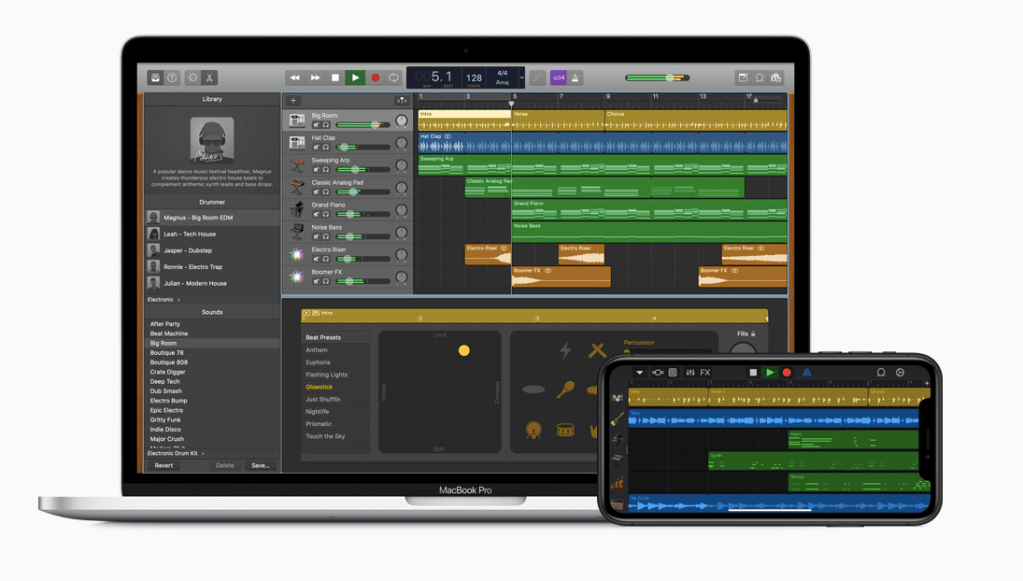
GarageBand est un logiciel d’enregistrement et de création musicale. Etant développé par Apple il fonctionne sous OS X et est utilisable sur mac uniquement. Si jamais vous n’avez pas de mac, le logiciel est toujours disponible sur iPhone ou iPad !
Le logiciel contient une bibliothèque sonore qui comprend des instruments, des préréglages pour la guitare et la voix et de la percussion. Vous pouvez enregistrer votre voix à l’aide d’un micro.
Le logiciel est assez assez facile à utiliser, il parait compliqué mais toutes les étapes et les outils sont expliqués dans des encadrés. J’aime beaucoup ce logiciel puisqu’il permet à n’importe qui d’enregistrer sa voix, de produire des jingles, des sons ou même des chansons !
Ce logiciel vous permet de partager votre production terminée avec vos amis, votre famille, vos collègues ou vous élèves via les réseaux sociaux. Vous pouvez également enregistrer votre son pour en faire une sonnerie de téléphone ou l’exporter vers votre bibliothèque AppleMusic pour l’écouter partout.
J’ai utilisé GarageBand pour ajouter une musique à mon site internet. J’y ai ajouté des sons téléchargés sur le site Sound Fishing pour créer une petite ambiance sympa. Il y a aussi une banque de sons disponibles directement sur GarageBand.
Je vous donne une petite idée de ce que l’on peut créer avec GarageBand ci-dessous. J’ai pu publier mon son sur Soundcloud et je l’ai utilisé comme musique de fond dans un tutoriel. Voilà voilà !
N’hésitez pas à me poser des questions dans les commentaires si vous voulez plus d’infos !
J’ai pu découvrir lors du cours de développement de supports numériques, comment utiliser un logiciel de screencast. C’est à dire, un logiciel qui permet d’enregistrer son propre écran d’ordinateur, afin de pouvoir faire ensuite des montages vidéo où l’on pourra rajouter des sons ou des effets. Comme vous pouvez le voir dans cette vidéo, j’ai rajouté ma voix. Laissez libre cours dans les commentaires !
Jeanne et moi-même nous sommes essayés à la maîtrise du site https://www.moovly.com/ pour la création d’une capsule vidéo. Après une prise en main très instinctive, nous nous sommes retrouvés bloqués au moment de créer un avatar à intégrer à notre production. Nous nous sommes finalement rabattus sur Powtoon, plus simple d’utilisation.
Voilà ma vidéo YouTube ! Profite, partage et ABONNE-TOI !
J’ai fait une extraordinaire capture vidéo avec un logiciel hors du commun : « VLC ». Cette vidéo vous explique une fonction très cachée de PowerPoint ; comment utiliser un modèle pré-fait pour ses diaporamas. Ne rate pas ce LIFEHACK qui va te changer la vie. N’oublie pas de partager et de faire sonner la cloche !
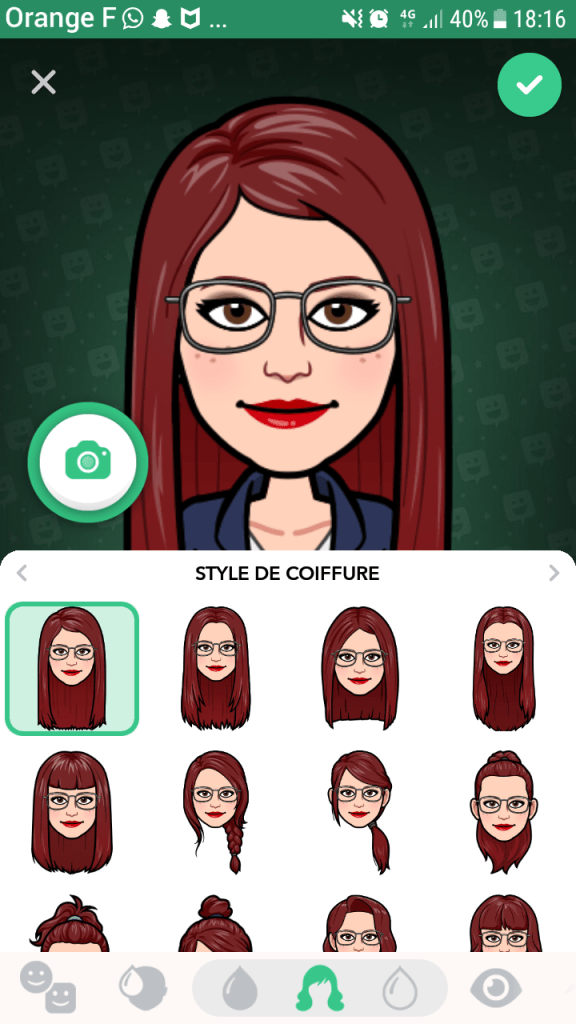
La création d’un avatar est de plus en plus intéressante que ce soit pour les réseaux sociaux ou simplement pour s’amuser. Je vais vous raconter mon expérience avec l’application Bitmoji. Il faut savoir que c’est LA référence en termes de création d’avatar qui est d’ailleurs utilisée pour Snapchat notamment.
Il s’agit donc d’une application qui est téléchargeable via l’App store (pour les appareils Apple) ou Playstore (pour les appareils Android).
On peut commencer la création d’un Bitmoji (notre avatar) à partir d’une photo pour faciliter le travail et permettre une meilleure ressemblance. J’ai trouvé que ça marchait relativement bien.
La première étape consiste à choisir le mode de personnage : bitmoji classic (avec un graphisme très rond, un peu perso de manga, assez simpliste), bitstrips (plus élaboré) et Bitmoji deluxe (gratuit et le plus abouti et complet).
Je choisis le mode bitmoji deluxe.
Si on commence la création du personnage avec la photo la plupart des caractéristiques sont effectuées et les modifications sont généralement plus rares.
Sinon, on commence par choisir la couleur de la peau avec une palette complète (du plus clair au plus foncé, du rosé au doré pour les sous-tons de la peau).
On passe ensuite aux cheveux en établissant leur couleur (avec possibilité de créer des dégradés de couleur, avec des possibilités qui sont d’ailleurs nombreuses, des plus classiques aux plus originales). On choisit ensuite la coupe de cheveux (long, courts, frange…).
On passe ensuite aux yeux en définissant leur forme, et leur grandeur et grosseur puis la longueur des cils, et enfin la couleur de l’iris qui peut être classique ou originale (violet…).
On reste dans la zone du regard en passant par les sourcils en choisissant leur forme puis leur couleur.
On s’attaque ensuite au nez en choisissant sa forme.
On peut ensuite accessoiriser le regard en ajoutant des lunettes de vue ou de soleil ou de la fantaisie (cache-œil, masque…).
On passe à la forme de la mâchoire et la grosseur du visage.
On choisit ensuite la taille de la bouche (fine, classique ou large).
On peut même ensuite personnaliser les oreilles en définissant leur forme.
On rajoute ensuite quelques détails sur le visage si on le souhaite (cernes, rides, taches de rousseur, fossettes, traits affinés…).
On peut ensuite maquiller son personnage avec des fards à paupières, du blush et du rouge à lèvres avec des éventails de couleur assez larges.
On peut rajouter des accessoires pour cheveux (casquettes, chapeaux, turban…).
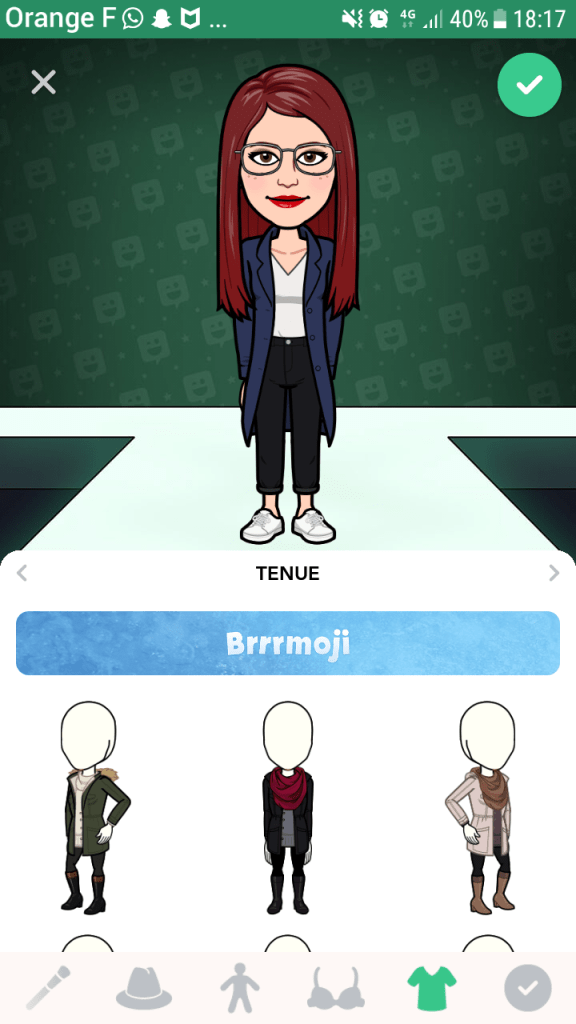
On choisit ensuite la morphologie du personnage. Et la taille de la poitrine pour les femmes.
On choisit finalement une tenue parmi une large sélection où tout est regroupé en fonction de certaines marques, d’occasions (Halloween, Noel) mais aussi du style (décontracté, habillé, uniforme de travail comme pompier, docteur…) et le tour est joué !
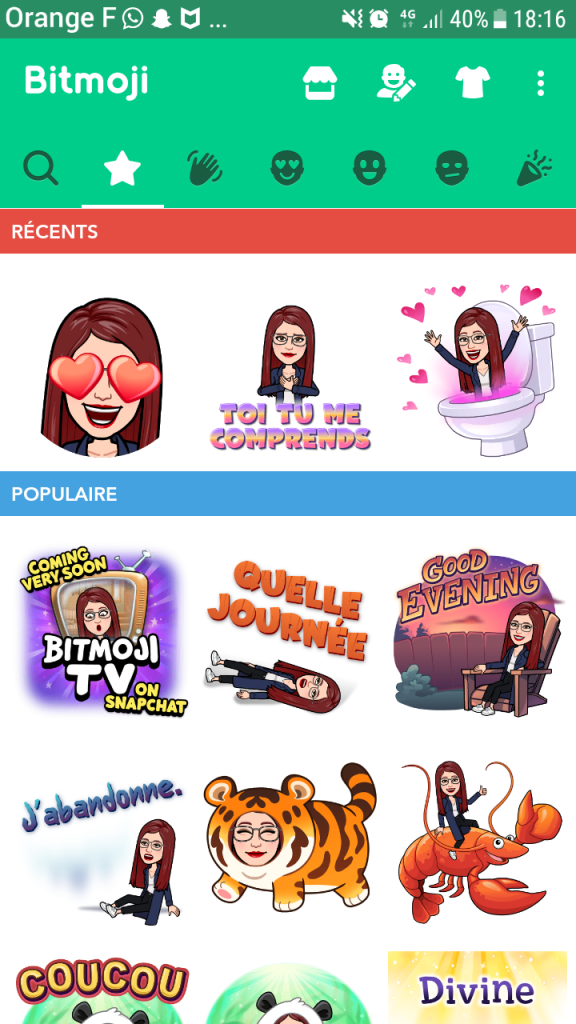
L’application Bitmoji permet de créer de toute pièce un avatar à son image ou, et de créer aussi des stickers que l’on peut partager avec ses amis sur les réseaux sociaux. Alors laissez libre court à votre imagination et votre créativité !
J’espère que cet article vous a plu, n’hésitez pas à le partager mais aussi à me raconter votre expérience avec l’application ou à m’en conseiller d’autres si vous en connaissez !
J’utilise depuis plusieurs années maintenant le site Pinterest. L’application du même nom est disponible dans l’Apple Store et Google Play. Besoin d’idées de recettes originale ? Vous voulez vous faire tatouer mais vous n’avez pas d’idées précise ? Pâques approche et vous voudriez des idées de décorations ? Grâce à Pinterest, ne vous posez plus toutes ces questions et inspirez-vous de ce que vous trouvez dans le feed Pinterest !
Pinterest est un site web américain mélangeant les concepts de réseautage social et de partage de photographies, lancé en 2010 par Paul Sciarra, Evan Sharp et Ben Silbermann, il permet à ses utilisateurs de partager leurs centres d’intérêt et passions à travers des albums de photographies glanées sur Internet.





 Développement de supports numériques