Adobe Connect est un logiciel de conférence en ligne d’Adobe Systems. Il offre les fonctionnalités de réunion en ligne, de formation en ligne, et de création de contenu interactif exploitable.
Ce logiciel est intéressant car il permet de concevoir vos propres expériences immersives avec des modules, des images et des mises en page personnalisés pour marquer votre classe virtuelle.
En plus d’être personnalisable, il permet de mesurer l’engagement de l’audience contrairement à d’autres outils. C’est à dire: ajouter de l’interactivité aux sessions avec plusieurs modules de sondages, quiz, simulations, jeux et plus.
Ce logiciel est également persistant puisqu’une fois que vous créez votre classe virtuelle avec les mises en page, les modules et le contenu approprié, vous les utiliserez pour toujours !
Le seul inconvénient est que c’est un outil payant, je l’ai découvert à mon stage. Il est convenable de l’avoir au sein d’une école par exemple car c’est outil est doté d’une qualité irréprochable et d’un nombre inimaginables de fonctionnalités.
Je le recommande car c’est un outil optimal pour réaliser des classes virtuelles, cela peut-être une proposition à faire si vous travaillez au sein d’une école.
Si j’ai présenté ce logiciel, c’est parce que nous avions déjà essayé de faire une classe virtuelle mais la qualité du logiciel n’était pas satisfaisante.
Je vous partage ci dessous un tutoriel en anglais du fonctionnement de ce logiciel pour vous donner une idée concrète du design et des possibilités d’exploitation 🙂
Encore un petit billet pour vous recommander le site Unsplash, un site d’images libres de droits pour vos sites internet. Je salue la qualité de la plateforme, qui propose de très belles photos, et qui contient une très grande collection.
Selon moi, Unsplash est un des meilleurs sites de partage d’images libres de droit. Il y a plus d’un million de possibilité, et tout est en haute définition ! Vous pouvez ou rechercher une image vous-même dans la barre de recherche ou vous aider des différentes catégories proposées par le site.
Je vous présente mon tutoriel sur l’extension Google Chrome « Language Learning with Netflix », pour tous les ciné et sériephiles parmi vous.
Pour utiliser l’extension, vous devez posséder un compte Netflix et utiliser Google Chrome comme navigateur. Pour rappel, un abonnement Netflix « Standard’ »vous coûtera 11,99€ et vous pourrez le partager sur deux écrans différents, tandis qu’un abonnement « Premium » vous coûtera 15,99€ avec la possibilité d’utiliser votre compte sur quatre écran, avec accès à la haute définition.
L’extension LLN est gratuite, mais elle possède un abonnement ‘Pro’ qui vous donnera accès à des options avancées : une meilleure traduction des sous-titres, la possibilité de sauvegarder des mots et des phrases pour les retravailler, et l’accès à des sous-titres pour les films et séries doublés dans une autre langue que celle d’origine. Cet abonnement Pro s’élève à 4,95€ par mois.
Je vous laisse visionner mon tutoriel :
On peut envisager bon nombre d’utilisations de l’extension dans le cadre de la classe : sélectionner une scène de film où les actes de langage, la grammaire ou le vocabulaire sont intéressants, et commencer par montrer la scène en entier, puis s’arrêter aux sous-titres et montrer aux apprenants comment dégager les mots-clés d’une conversation, leur demander d’étudier l’emploi d’un temps ou de repérer un champ lexical comme celui de l’expression de la colère ou de la tristesse… Proposer des activités de réemploi ou encore proposer aux apprenants d’étudier la scène en question chez eux avec l’aide du dictionnaire intégré…
Comme vous le savez, les séries et les films constituent des outils incontournables pour l’apprentissage d’une langue. Qui n’a jamais entendu « J’ai appris l’anglais en regardant des séries » ? Combiner langue, vidéo et sous-titre est une manière excellente de se confronter à la langue. LLN propose d’ailleurs sur son site une liste de conseils pour les apprenants de langue selon leur niveau, que vous pouvez lire (en anglais) juste ici : https://languagelearningwithnetflix.com/more_info.html
Un des petits inconvénients serait que les traductions et les définitions ne sont pas encore de qualité égale selon les mots choisis. Mais le concept reste très intéressant, et de nombreuses nouvelles options sont encore à venir, donc n’hésitez pas à télécharger LLN si vous possédez un compte Netflix !
Vous voulez créer des supports pédagogiques interactifs afin de rendre vos cours plus dynamique et faire participer vos étudiants activement ? Il existe un outil simple d’utilisation et intuitif que j’ai moi-même testé et qui va vous permettre de créer vos propres supports pédagogiques: SPIRAL.
C’est quoi?
Spiral est une plateforme web qui met à disposition des enseignants quatre outils pour réaliser des activités interactives pour la classe. Elle se présente sous la forme d’une trousse numérique dans laquelle vous aller piocher des supports pédagogiques numériques pour vos cours en fonction de vos besoins et ceux de vos apprenants.
Comment ça fonctionne?
Seul l’enseignant a besoin de se connecter sur la plateforme. Il va ensuite créer une groupe classe et fournira un simple code aux élèves pour s’inscrire et participer aux différentes activités crées par le professeur.
Spiral met à votre disposition pour le moment quatre types de modules d’activités interactives: Quickfire, Discuss, Time up et Clip. Je vous explique dans le tutoriel ci-dessous comment utiliser ces différents outils pédagogiques afin d’enrichir vos séquences de cours.
Avantages:
Outil gratuit
Création facile de supports pédagogiques interactifs
Prise en main très simple et rapide
Outil très intuitif
Accessible via différents appareils (ordinateur, portable, tablette…)
Interactivité et animation dans vos séquences pédagogiques
Activités à faire en classe et/ou à la maison
Motive les étudiants à apprendre
Inconvénients:
Configuration initiale un peu longue au début pour les apprenants
Nécessite une bonne connection internet et du matériel numérique
Site anglais (inconvénient pour le professeur), pas de possibilité de mettre le site en français
Cela prend du temps de créer des activités avec du design
D’un point de vue pédagogique…
Spiral permet un apprentissage actif, une meilleure participation des élèves et une collaboration efficace lors des travaux de groupes. Cet outil permet de faire participer tous les élèves et même les plus timides qui non plus l’obligation de lever la main mais participent activement aux activités via leur smartphone ou leur ordinateur. L’emploi de cette plateforme permet à chaque élève de donner sa propre réponse aux questions et aux exercices puis de comparer avec les autres. Spiral favorise un meilleur engagement et une attention plus concentrée qui débouchent sur une participation plus active que dans les cours traditionnels.
Ma note de la plateforme Spiral:
Pourquoi?
J’ai été initié à cette plateforme lors de la première semaine de mon stage en Angleterre. Les professeurs l’utilisent fréquemment lors des cours d’anglais avec les étudiants. Cet outil est régulièrement exploité tout au long des leçons pour travailler les structures de phrases et la description avec Quickfire dans le but d’obtenir des questions courtes et rapides de la part des étudiants. L’application a aussi été utilisée en petits groupes pour créer des projets tels que des publicités en anglais et des présentations sur des auteurs. C’est un outil pédagogique qui favorise l’interaction entre le professeur et les élèves mais aussi entre les élèves en tant que groupe. Il y a différentes manières de l’utiliser et chaque enseignant en fait son propre usage et y apporte sa propre créativité. J’ai testé pour vous et je recommande vivement !
Anki est un logiciel qui permet de mémoriser ses cours et d’autres informations par le biais de flash-cards et d’un algorithme éprouvé. Il suffit juste de télécharger un « paquet » de cartes ou « deck » en anglais sur le sujet que l’on souhaite mémoriser pour commencer l’apprentissage. Il est téléchargeable gratuitement et peut fonctionner sans connexion internet.
Un enseignant peut te transmettre les paquets qu’il a créés dans le cadre des révisions.
Quoi apprendre ?
Tu peux mémoriser quasiment tout avec Anki ! Voici de petits exemples de ce que tu peux apprendre :
Apprendre une langue ;
Réviser du vocabulaire et des définitions ;
Mémoriser noms et visages ;
Être incollable en géographie ;
Maîtriser de longs poèmes ;
Retenir les tablatures de guitare.
Comment l’utiliser ?
Une fois que tu as ajouté le paquet qui t’intéresse, il devient visible dans l’interface du logiciel. Tu cliques dessus et apparait la première flash-cards. Tu penses à la réponse attendue dans ta tête et quand c’est bon, tu cliques sur afficher la réponse. La réponse apparait et tu peux comparer avec ce à quoi tu avais pensé par le biais de trois boutons :
À revoir : Tu n’as pas pensé à la bonne réponse et l’algorithme va faire réapparaitre cette carte dans la prochaine minute.
Correct : Tu as trouvé après réflexion, l’algorithme va la faire réapparaitre dans 10 minutes.
Facile : Tu connais la réponse tout de suite, le savoir est acquis, l’algorithme ne la fera pas réapparaitre avant plusieurs jours.
Pourquoi utiliser Anki ?
Les avantages :
C’est des révisions actives, à l’inverse de la relecture qui est passive, ça favorise la mémorisation ;
C’est basé sur le principe de la répétition espacée qui est une méthode d’apprentissage éprouvée en neurosciences ;
C’est simple à utiliser ;
On peut voir ses statistiques et l’avancement de son apprentissage dans l’onglet « statistiques » ;
Une session de révision est rapide à faire, de plus étant disponible sur les smartphones, on peut réviser pendant les transports.
Les inconvénients :
L’interface est un peu vieillotte ;
Demande du temps préparation en plus pour les enseignants qui voudraient mettre en place ce système de révision ;
L’impossibilité de chercher les paquets directement depuis le logiciel.
Voici une vidéo qui présente et explique de manière très générale comment utiliser ce logiciel.
PowToon un outil de présentation qui permet de créer ses propres vidéos animées. PowToon est accessible gratuitement sur simple inscription en ligne. Il se présente sous forme de diapositives et permet la mise en mouvement de textes et d’images avec des effets d’animation : écriture, effet dessiné ou dépôt par une main par exemple.
PowToon facilite ainsi la mise en scène et participe à la réalisation de capsules pédagogiques dynamiques. L’outil met à la disposition de son utilisateur une bibliothèque de modèles, d’images, de décors et de musiques variés. Toutefois, de nombreux éléments sont payants. Il est possible d’enrichir la bibliothèque avec ses médias personnels.
PowToon peut s’avérer être un véritable atout pédagogique pour réaliser de belles présentations en ponctuant et en appuyant le discours des professeurs, des formateurs et des élèves, mais aussi dans le monde de l’entreprise.
Les avantages :
Gratuité pour présentation jusqu’à 5 minutes
Bibliothèque d’images, d’animations, vidéos, sons
Prise en main de l’interface assez simple
Les inconvénients :
De nombreux modèles payants
Nécessite une bonne connection internet
La version gratuite ne permet pas de télécharger sa vidéo, sauf de la partager sur les réseaux sociaux.
Bandeau publicitaire sur la version gratuite
Un outil très interessant dans l’univers des TICE (Technologies de l’information et de la communication pour l’enseignement).
Bonjour à tous!Aujourd’hui,j’ai testé Eval&GO pour vous!Un site très pratique pour réaliser facilement les questionnaires en ligne.
Description technique :
C’est quoi exactement, Eval&GO?
Eval&GO est un site de questionnaire et sondage en ligne,facile à utiliser. Il vise à fournir les services de création de questionnaire et de sondage aux enseignants ou aux entreprises pour atteindre leurs objectifs professionnels. Il propose plus de 20 types de questions nous permettant de créer les questionnaires personnalisés.
Vu que c’est un site en ligne, on a forcément besoin de connection d’internet pour que ce site fonctionne bien. Il faut assurer le bon fonctionnement d’internet losrque l’on effectue le processus de création de questionnaire sur Eval&GO.
Il est facile de s’inscrire,il faut juste remplir l’adresse e-mail et définir votre mot de passe.En suite, on peut accéder à notre compte personnel facilement.
Il est facile de prendre en main grâce à son interface simple et intutive .On peut facilement trouver les éléments dont on a besoin afin de créer les questionnaires efficacement.
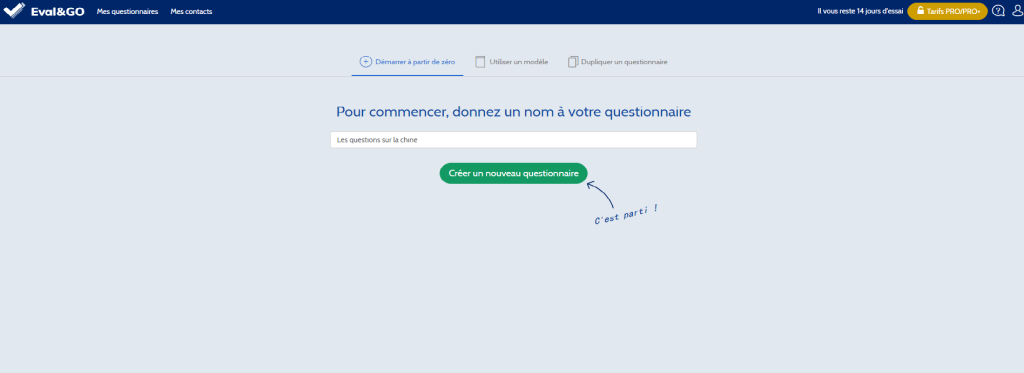
La page s’affiche rapidement comme image ci-dessous.Lorsque vous accédez à votre compte personnel ,la page va vous demander de donner un nom à votre questionnaire pour commencer.
Ensuite,vous pouvez créer votre propre questionnaire au fur et à mesure en utilisant les éléments variés et intutifs fournis par le site.En fait ,c’est une des raison pour laquelle je préfère ce site,parce qu’il nous non seulement fournit les différents types de question qui nous permettent de créer notre quesionnaire idéal mais aussi nous montre les éléments intutivement et tout simplement ,ce qui distingue Eval &GO des logiciels ou des sites qui aussi fournissent les différents types de question mais de manière compliquée .
Est-il gratuit ?
C’est un site gratuit ,mais il n’est pas assez pour les questionnaires ou sondages spécifiques .Si vous voulez profiter de version professionnelle,vous devrez payer une petite somme.(mais vous pouvez aussi tester la version professionnelle gratuitement pendant 14 jours )
Utilité pédagogique
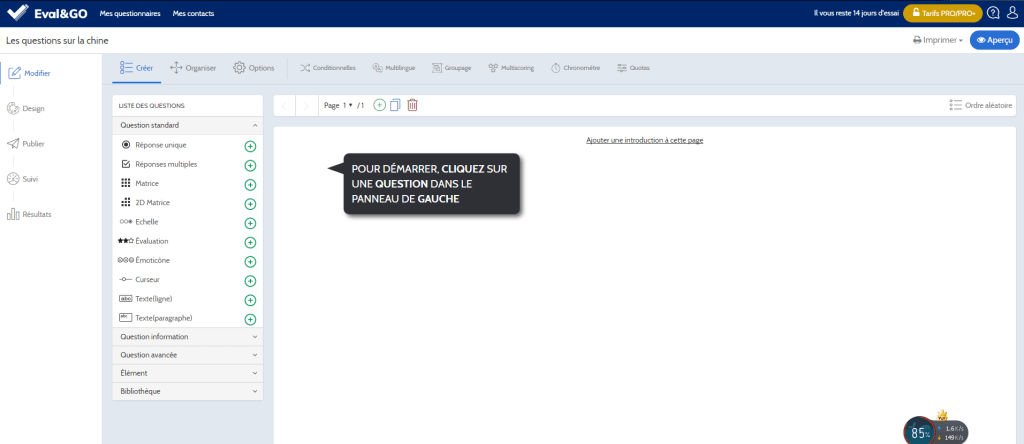
Un des avantages qui peut rendre le quesitonnaire sur Eval&GO utile et efficace est son interface simple et intutif . Les enseignants peuvent ajouter les informations importantes rapidement quand il est nécessaire ,parce que tous les éléments à modifier ou ajouter sont bien montrés à gauche de l’interface. Il permet aux enseignants de créer les questionnaires rapidement et efficacement .
En plus ,Eval&GO peut fournir l’analyse de résultat automatiquement après le test,Ce service pourrait faciliter la tâche de l’enseigants. Les enseignants peuvent obtenir les résultats et les analyser immédiatement après le test.
Les enseignants peuvent aussi publier le questionnaire en utilisant les nouvelles techeniques. On peut publier le questionnaire par mail,réseaux sociaux ou par QRcode.Il permet aux enseignants de donner les devoirs aux apprenants rapidement et aussi de donner la possibilité aux enseignants d’effectuer les cours à distance plus facilement.
Opinion personnelle
Les avantages :
1.Il permet de créer un quesitonnaire rapidement en profitant de son interface simple et intutive
2.Il propose plein de types de quesiton qui donne beaucoup de possibilité aux enseignants de créer les questionnaires variés pour atteindre l’objectif pédagogique
3.Les éléments fournis sont intutifs , bien indiqués et facile à trouver,il nous aide à nous conscentrer sur les quesions ,les objectif pédagogiques au lieu d’être attirés par les autres éléments qui peuvent « décorer » le quesionnaire
4.fonctionnalité de l’analyse de résultat qui permet de vérifier les acquis des apprenants intutivement et efficacement.Dans cette mesure,le travail des enseignants sera facilité
Les inconvénients:
1.Si on dit que la simplicité est un des avantages ,la simplicité est aussi une inconvénient.En comparant avec les logiciels ou sites de questionnaire,on peut remarquer que ce site ne peut pas réaliser le questionnaire de manière ludique.Il serait moins attractif pour les enseignants ou les apprenants.
2.Eval&GO est un site de questionnaire 100% en ligne,jusqu’au aujourd’hui.il n’a pas encore lancé le logiciel dans App store ou Google play.Et il ne peut pas fonctionner sans connection d’internet.
3.Il est difficile de prendre en main quand on ajoute un image dans une question.Il complique le processus de création de quesionnaire.
Recommandation :
Même si on ne peut pas élaborer les questionnaires sur Eval&GO de manière ludique mais il est facile à utiliser et on peut créer les questionnaires rapidement et efficacement.Le site même fournit le service d’analyser les résultat.D’un point de vue de l’enseigants ,c’est un support numérique idéal.
Wheel decide est un site internet permettant de créer des roues de hasard ou d’utiliser des roues déjà créées. Ce site est entièrement en anglais mais très simple d’utilisation une fois que l’on l’a pris en main. Un tutoriel est disponible en bas de ce billet de blog afin de mieux comprendre son fonctionnement. Cet outil est gratuit et ne nécessite pas de compte pour l’utiliser. Cela implique qu’il faut copier le lien ou se connecter à Facebook pour garder sa création sinon votre roue est perdue et que l’on ne peut pas la modifier ensuite. Pour les entreprises, associations, établissements, etc. il est possible de payer pour que leur logo apparaisse au centre de la roue. Cela peut être une bonne publicité si elle est utilisée lors d’un événement public. Son interface est relativement simple, il y a des options avancées mais elles ne sont pas indispensables dans le cas d’une utilisation pédagogique. Une fois que l’on a testé une ou deux fois le site créer une roue prend moins de deux minutes !
Mode d’emploi :
Utilité pédagogique :
Comme dit dans la vidéo, cet outil peut servir dans plusieurs contextes au sein d’une classe. Il est intéressant de remettre certaines choses au hasard, le professeur n’est pas celui qui prend la décision, ce qui évite les protestations. Cela change également du simple dé ou du pile ou face, du numéro donné au hasard ou de tout autre tactique utilisée pour faire un choix au hasard. On peut ainsi utiliser une roue pour créer des groupes, pour choisir un sujet sur lequel travailler ou encore pour faire réviser des conjugaisons. Voici un exemple d’utilisation pédagogique d’une roue, ici pour créer des groupes.
Même si l’on peut changer les couleurs, les apprenants peuvent se lasser du système de roue, il faut varier les outils.
Note finale :
Je recommande vraiment Wheel Decide, que j’utilise parfois en classe avec les apprenants, sans en abuser. Je varie donc les jeux de hasard quand je ne veux pas prendre la décision pour eux.
Aujourd’hui je vous présente un super outil : Learningapps! Je vous ai même concocté un petit tuto pour que ce soit plus simple. Bonne lecture!
LearningApps est une plateforme en-ligne permettant de créer des activités, appelées applications, pour vos apprenants. En plus de pouvoir créer vos propres activités, vous avez aussi accès à de nombreuses autres activités créées par d’autres utilisateurs, que vous pouvez réutiliser ou bien utiliser comme modèles. Le site est gratuit d’utilisation et disponible en plusieurs langues, dont le français, l’anglais et l’espagnol. C’est une très bonne alternative à Hot Potatoes, qui est un logiciel assez démodé et compliqué d’utilisation comparé à LearningApps.
Mais pourquoi utiliser LearningApps? Premièrement, vous pouvez créer des activités simplement et rapidement. Il suffit de choisir le type d’activité, d’y ajouter un titre, une consigne et des questions, et le tour est joué! Vous pouvez ensuite l’envoyer à vos apprenants grâce à un lien ou bien l’héberger dans un site. Ils y auront accès facilement et vous pouvez même y ajouter des explications ou des indices lorsqu’ils ne réussissent pas une question. LearningApps peut devenir une partie intégrante de votre cours ou servir d’outil d’entrainement hors de la classe. Il permet de créer des activités vivantes en y intégrant des vidéos ou des documents audio, et ne se limite pas à de simples QCM comme on peut les connaître. Il y a en effet une grande variété dans les types d’exercices, vos apprenants ne devraient pas s’ennuyer!
Points positifs :
Une grande banque d’applications déjà à disposition
Des catégories précises qui facilitent la recherche
Variété des types d’applications : QCM, textes à trous, compréhensions orales, pendus, courses de chevaux…
Un dossier personnel permettant de retrouver vos créations ainsi que les applications enregistrées
Points négatifs :
On ne peut pas héberger un exercice dans un blog comme WordPress
Le visuel du site manque un peu de modernité
La création d’applications peut parfois être compliquée si on ne part pas d’un modèle
Je vous recommande donc de créer vos applications à partir de modèles déjà existants, et de les partager avec vos apprenants soit en utilisant le lien fourni, soit en créant un groupe-classe directement sur le site de LearningApps, où chaque élève pourra avoir son espace personnel et avoir accès aux activités partagées par vous, le professeur.
Voici le tutoriel que j’ai réalisé pour vous. Plus d’excuses maintenant, vous pouvez désormais proposer des exercices ludiques et interactifs à vos élèves!
À vous de tester LearningApps maintenant! N’hésitez pas à me poser des questions dans les commentaires ou à partager votre propre expérience.
Prezi est un logiciel spécialisé en présentation dynamique. Créé en 2009, Il possède 50 millions d’utilisateurs jusqu’à aujourd’hui. Il est considéré comme une alternative à PowerPoint mais plus innovant et ludique.
L’interface légère permet de zoomer et dézoomer, ajouter des textes sous différentes échelles, insérer des images, des photos, des formes ou des vidéos YouTube en cillant le lien. La présentation se déroule enfin selon le chemin établi et c’est aussi possible de changer le zoom avec la souris pendant la présentation.
Pour commencer l’utilisation de Prezi, il faut d’abord s’inscrire et puis nous avons l’accès à des formules gratuites qui nous permettent de créer des présentations en ligne. La version payante offre des fonctions supplémentaires, par exemple transformer la présentation en une vidéo, convertir un PowerPoint en Prezi. Le téléchargement de ce logiciel permet de créer des présentations hors connexion. Avec des modèles et une grande bibliothèque d’images, la prise en main est très facile et rapide.
–Utilité pédagogique
Pour les enseignants : De nos jours, la majorité des enseignants a choisi PowerPoint comme le support, un logiciel de présentation très connu. Cependant, ce type de présentation linéaire devient de plus en plus difficile d’attirer l’attention des élèves. Au contraire, en tant qu’une alternative de PowerPoint, Prezi permet de réaliser des présentations plus dynamiques et ludiques, ce qui contribue à attirer les attentions des élèves et stimuler leurs motivations, surtout pour des cours magistraux qui ne sont pas très intéressants. La version payante permet d’ajouter une voix-off et transférer la présentation en vidéo, ce qui donne la possibilité de faire des cours magistraux en ligne.
Avec des modèles, une grande bibliothèque des éléments et la possibilité d’insérer des éléments multimédias : Phots, vidéo, son, PDF, des frises dans Prezi, nous pouvons naviguer librement entre ces éléments et y ajouter des effets de zoom et de rotation dans le but de dynamiser la présentation. Grâce à ces fonctions, Prezi donne la possibilité de varier les supports et d’avoir sur un seul documents plusieurs langages, ce qui permet ensuite de gagner du temps, simplifier ce qui est compliqué et facile la compréhension des apprenants.
En bref, ce logiciel permet de créer des présentations visuelles et non-linéaires, ce qui rend les cours dynamiques et représente plus d’avantages qu’une présentation de PowerPoint.
Pour les étudiants : Donner une présentation dynamique est une importante capacité demandée par les études. Prezi permet aux étudiants de faire des exposés de manière structurée et ludique. Les idées innovantes dans Prezi permettent aussi aux apprenants de pratiquer la créativité.
–Opinion personnelle
Les avantages :
-Il est plus captivant, plus persuasif et plus efficace que Powerpoint
-La prise en main est rapide : avec des modèles créés par des designers, des millions de présentations réutilisable et un convertisseur de Powerpoint en Prezi, nul besoin de partir de zéro
-Personnalisation rapide : L’identité visuelle astucieuse, la grande bibliothèque d’images, des tonnes de graphiques, diagrammes et structures vous permettent de vous approprier rapidement votre présentation.
-La possibilité de réaliser un travail collaboratif
-L’accès basique est gratuit : un grand nombre de fonctionnalités, de nombreux choix.
-Ludique, innovant, dynamique
Les inconvénients :
-L’inscription est nécessaire pour l’utilisation de ce logiciel.
-Le travail hors-ligne demande un téléchargement du logiciel.
-Certaines fonctions pratiques sont payantes, par exemple convertir un PowerPoint en Prezi.
-La version en chinois n’existe pas.
Recommandation :
-C’est une bonne alternative, même une progression de Powerpoint. Ce logiciel permet aux étudiants de faire de meilleurs exposés et permets aux enseignants de proposer des informations structurées.
-La version gratuite est assez pour des travaux quotidiens et EDU Plus est aussi un bon choix : 3 euros par mois pour avoir l’accès à importer vos diapos PowerPoint existantes, accéder aux images et icônes premium, à l’export en PDF et à la présentation hors-ligne.