Mémoriser activement avec Anki !

Anki est un logiciel qui permet de mémoriser ses cours et d’autres informations par le biais de flash-cards et d’un algorithme éprouvé. Il suffit juste de télécharger un « paquet » de cartes ou « deck » en anglais sur le sujet que l’on souhaite mémoriser pour commencer l’apprentissage. Il est téléchargeable gratuitement et peut fonctionner sans connexion internet.

Comment télécharger un paquet ?

  • Tu peux trouver de nombreux paquets sur les forums dédiés à Anki ;
    En voici un exemple : https://ankiweb.net/shared/decks/
  • Tu peux facilement créer tes propres paquets ;
  • Un enseignant peut te transmettre les paquets qu’il a créés dans le cadre des révisions.

Quoi apprendre ?

Tu peux mémoriser quasiment tout avec Anki ! Voici de petits exemples de ce que tu peux apprendre :

  • Apprendre une langue ;
  • Réviser du vocabulaire et des définitions ;
  • Mémoriser noms et visages ;
  • Être incollable en géographie ;
  • Maîtriser de longs poèmes ;
  • Retenir les tablatures de guitare.

Comment l’utiliser ?

Une fois que tu as ajouté le paquet qui t’intéresse, il devient visible dans l’interface du logiciel. Tu cliques dessus et apparait la première flash-cards. Tu penses à la réponse attendue dans ta tête et quand c’est bon, tu cliques sur afficher la réponse. La réponse apparait et tu peux comparer avec ce à quoi tu avais pensé par le biais de trois boutons :

  • À revoir : Tu n’as pas pensé à la bonne réponse et l’algorithme va faire réapparaitre cette carte dans la prochaine minute.
  • Correct : Tu as trouvé après réflexion, l’algorithme va la faire réapparaitre dans 10 minutes.
  • Facile : Tu connais la réponse tout de suite, le savoir est acquis, l’algorithme ne la fera pas réapparaitre avant plusieurs jours.

Pourquoi utiliser Anki ?

Les avantages :

  • C’est des révisions actives, à l’inverse de la relecture qui est passive, ça favorise la mémorisation ;
  • C’est basé sur le principe de la répétition espacée qui est une méthode d’apprentissage éprouvée en neurosciences ;
  • C’est simple à utiliser ;
  • On peut voir ses statistiques et l’avancement de son apprentissage dans l’onglet « statistiques » ;
  • Une session de révision est rapide à faire, de plus étant disponible sur les smartphones, on peut réviser pendant les transports.

Les inconvénients :

  • L’interface est un peu vieillotte ;
  • Demande du temps préparation en plus pour les enseignants qui voudraient mettre en place ce système de révision ;
  • L’impossibilité de chercher les paquets directement depuis le logiciel.

Voici une vidéo qui présente et explique de manière très générale comment utiliser ce logiciel.

Pour aller plus loin, je joins une étude de l’académie de Créteil à ce sujet :
http://svt.ac-creteil.fr/?Ameliorer-la-memorisation-en-seconde-avec-Anki

J’ai testé pour vous : Google Forms

Google Forms est une application d’administration de sondages gratuite, inclue dans Google Drive. Cette application permet à n’importe qui de créer des formulaires et des sondages. Grâce à son accessibilité, elle vous permet d’obtenir des réponses simples et précises en peu de temps. Avec sa prise en main accessible à tous, vous êtes libre de personnaliser vos formulaires, ainsi que l’affichage des questions. Vous pouvez également créer des formulaires à plusieurs !

Découvrez grâce à ce petit tuto, comment prendre Google Forms en main !

Google Forms est une révolution pédagogique. Cette application peut en effet permettre aux enseignants d’évaluer leurs apprenants en créant des questionnaires adaptés. Aussi, les apprenants peuvent par exemple réaliser des sondages auprès de leurs camarades ; dans le cadre d’un exposé par exemple, ou d’un projet nécessitant des avis extérieurs. Les enseignants peuvent de plus mettre les réponses qu’ils ont reçu en commun.

Avantages : Grâce à Google Forms, vous pouvez créer toutes formes de formulaires / questionnaires. Réalisez un sondage, demandez des avis, posez des questions, évaluez vos élèves… Tout devient possible grâce à Google Forms. Le site vous guide également pendant toute la durée de la création de votre formulaire / questionnaire. Ainsi, il devient très facile à prendre en main pour des personnes novices dans le monde du numérique. Les créateurs des formulaires peuvent les rendre anonyme, ce qui permet aux personnes de répondre plus honnêtement, et d’oser partager / affirmer leur point de vue.

Inconvénients : Créer un formulaire / questionnaire sur Google Forms requiert une connexion internet. Aussi, les destinataires doivent posséder un compte Gmail afin de pouvoir accéder et répondre au formulaire.

Recommandation : Je recommande Google Forms à tout le monde ! Vous pouvez l’utiliser pour pleins de raisons différentes. Son accessibilité et sa prise en main vous permettent d’être à l’aise avec ce site.

La Marguerite sur Google classeroom

BONJOUR TOUT LE MONDE !

Agathe, Augustin, Raphaël et moi-même (Jeanne), avons testé pour vous la plateforme Google classeroom.

Voici selon nous, ses forces et ses faiblesses.

SES FORCES : Simple d’utilisation, l’enseignant comme l’apprenant est capable de prendre cette plateforme en main. De plus, il n’y a pas de limite concernant le nombre de participants possibles. Il est facile pour les apprenants de répondre aux devoirs des enseignants. Enfin, cette plateforme est instinctive.

SES FAIBLESSES : Cette plateforme requiert une bonne connexion internet, et nous sommes dépendants de Google. Il faut se connecter avec notre compte personnel.

Mon tutoriel avec Jimdo

Bonsoir à tous,

J’ai réalisé une vidéo pour vous montrer comment partager votre expérience sur un blog avec le site web: Jimdo.

C’est un système de gestion de contenu web multiplate-forme permettant de créer aussi un site web ou une e-boutique. Je l’ai testé et le recommande dans ma vidéo : https://www.youtube.com/watch?v=sqyNB3HFm90.

N’hésitez pas à me donner vos avis et j’espère que vous en ferez bon usage! 🙂

Bitmoji : l’application phare pour créer son avatar !

La création d’un avatar est de plus en plus intéressante que ce soit pour les réseaux sociaux ou simplement pour s’amuser. Je vais vous raconter mon expérience avec l’application Bitmoji. Il faut savoir que c’est LA référence en termes de création d’avatar qui est d’ailleurs utilisée pour Snapchat notamment.

Il s’agit donc d’une application qui est téléchargeable via l’App store (pour les appareils Apple) ou Playstore (pour les appareils Android).

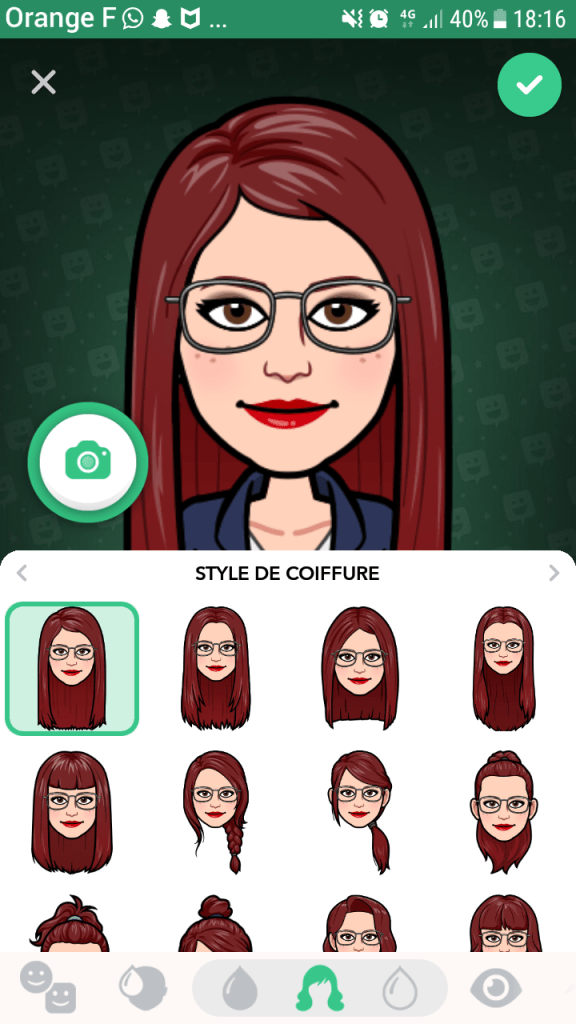
On peut commencer la création d’un Bitmoji (notre avatar) à partir d’une photo pour faciliter le travail et permettre une meilleure ressemblance. J’ai trouvé que ça marchait relativement bien.

La première étape consiste à choisir le mode de personnage : bitmoji classic (avec un graphisme très rond, un peu perso de manga, assez simpliste), bitstrips (plus élaboré) et Bitmoji deluxe (gratuit et le plus abouti et complet).

Je choisis le mode bitmoji deluxe.

Si on commence la création du personnage avec la photo la plupart des caractéristiques sont effectuées et les modifications sont généralement plus rares.

Sinon, on commence par choisir la couleur de la peau avec une palette complète (du plus clair au plus foncé, du rosé au doré pour les sous-tons de la peau).

On passe ensuite aux cheveux en établissant leur couleur (avec possibilité de créer des dégradés de couleur, avec des possibilités qui sont d’ailleurs nombreuses, des plus classiques aux plus originales). On choisit ensuite la coupe de cheveux (long, courts, frange…).

On passe ensuite aux yeux en définissant leur forme, et leur grandeur et grosseur puis la longueur des cils, et enfin la couleur de l’iris qui peut être classique ou originale (violet…).

On reste dans la zone du regard en passant par les sourcils en choisissant leur forme puis leur couleur.

On s’attaque ensuite au nez en choisissant sa forme.

On peut ensuite accessoiriser le regard en ajoutant des lunettes de vue ou de soleil ou de la fantaisie (cache-œil, masque…).

On passe à la forme de la mâchoire et la grosseur du visage.

On choisit ensuite la taille de la bouche (fine, classique ou large).

On peut même ensuite personnaliser les oreilles en définissant leur forme.

On rajoute ensuite quelques détails sur le visage si on le souhaite (cernes, rides, taches de rousseur, fossettes, traits affinés…).

On peut ensuite maquiller son personnage avec des fards à paupières, du blush et du rouge à lèvres avec des éventails de couleur assez larges.

On peut rajouter des accessoires pour cheveux (casquettes, chapeaux, turban…).

On choisit ensuite la morphologie du personnage. Et la taille de la poitrine pour les femmes.

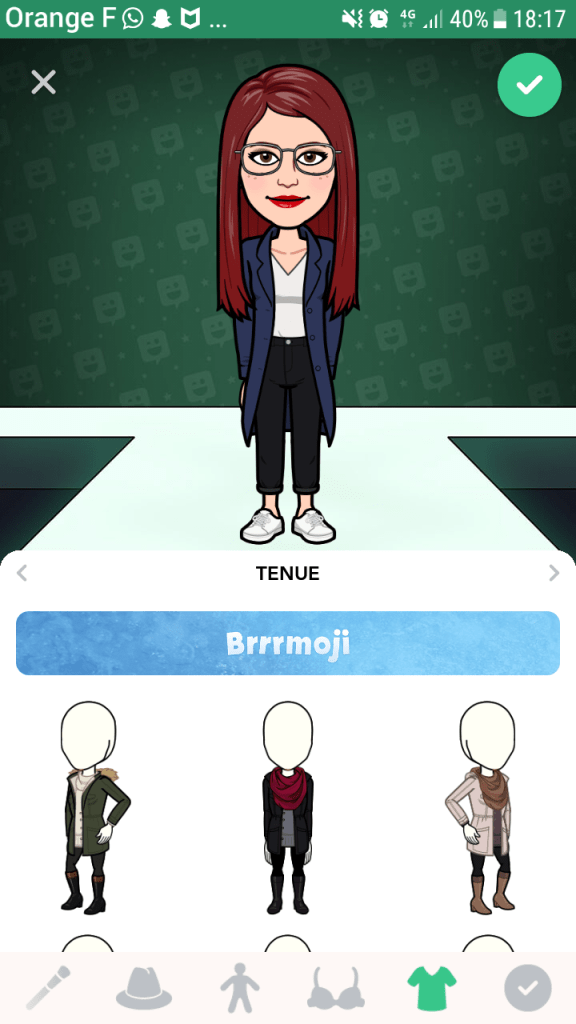
On choisit finalement une tenue parmi une large sélection où tout est regroupé en fonction de certaines marques, d’occasions (Halloween, Noel) mais aussi du style (décontracté, habillé, uniforme de travail comme pompier, docteur…) et le tour est joué !

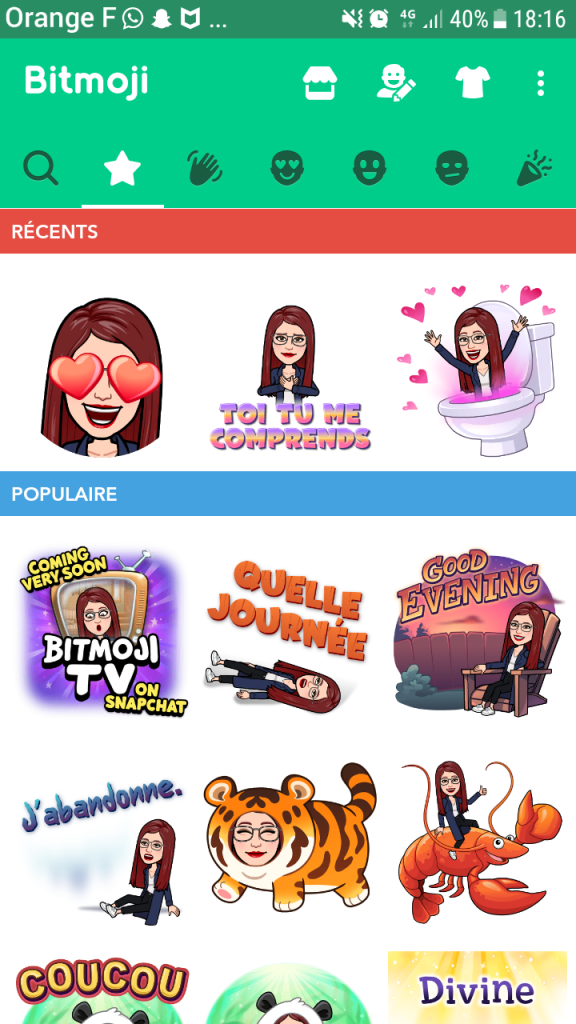
L’application Bitmoji permet de créer de toute pièce un avatar à son image ou, et de créer aussi des stickers que l’on peut partager avec ses amis sur les réseaux sociaux. Alors laissez libre court à votre imagination et votre créativité !

J’espère que cet article vous a plu, n’hésitez pas à le partager mais aussi à me raconter votre expérience avec l’application ou à m’en conseiller d’autres si vous en connaissez !

A bientôt les amis !

Elodie

Pinterest : Create and share !

Bonjour à tous !

J’utilise depuis plusieurs années maintenant le site Pinterest. L’application du même nom est disponible dans l’Apple Store et Google Play. Besoin d’idées de recettes originale ? Vous voulez vous faire tatouer mais vous n’avez pas d’idées précise ? Pâques approche et vous voudriez des idées de décorations ? Grâce à Pinterest, ne vous posez plus toutes ces questions et inspirez-vous de ce que vous trouvez dans le feed Pinterest !

Pinterest est un site web américain mélangeant les concepts de réseautage social et de partage de photographies, lancé en 2010 par Paul Sciarra, Evan Sharp et Ben Silbermann, il permet à ses utilisateurs de partager leurs centres d’intérêt et passions à travers des albums de photographies glanées sur Internet. 

WIX IS THE NEW INTERNET

Bonjour, je vous propose ce petit billet pour vous présenter Wix, un site permettant de créer son propre… site. Créé en 2006 et côté en bourse au NASDAQ, le siège de la compagnie se trouve à Tel Aviv-Jaffa, en Israël. Wix permet à ses utilisateurs de créer et d’héberger leur propre site, sur le sujet qu’ils veulent. La création d’un site Wix est assez simple, très intuitive et il est possible de mettre en ligne un site avec un design assez poussé en seulement quelques heures, même sans avoir les repères pour cela. En effet, nous sont proposés nombre de possibilités pour éditer mais aussi agrémenter nos pages, comme différents fonds, différentes polices, mais il est aussi possible de connecter son Wixsite à d’autres supports, comme son propre Facebook, Instagram, et même d’insérer un lien pour recevoir des dons sur Paypal ! En clair, tout est modifiable sur Wix, et c’est ainsi que l’offre est assez large, puisque n’importe qui peut désormais s’offrir un site web, de l’utilisateur lambda d’internet à la compagnie voulant jouir d’une plus grande visibilité. Et mes amis, sachez que créer un Wixsite est GRATUIT !! Alors n’attendez plus, BE ON INTERNET !

P.S. : Pour vous faire une petite idée, je vous mets le lien de mon propre site Wix, qui est bien entendu un site parodique : https://theaucherel.wixsite.com/theaucherel/blank

Théau CHEREL, grand reporter

Propulsé par WordPress.com.

Retour en haut ↑

Concevoir un site comme celui-ci avec WordPress.com
Commencer