Plateforme en ligne de classe virtuelle: Adobe Connect

Adobe Connect est un logiciel de conférence en ligne d’Adobe Systems. Il offre les fonctionnalités de réunion en ligne, de formation en ligne, et de création de contenu interactif exploitable.

Ce logiciel est intéressant car il permet de concevoir vos propres expériences immersives avec des modules, des images et des mises en page personnalisés pour marquer votre classe virtuelle.

En plus d’être personnalisable, il permet de mesurer l’engagement de l’audience contrairement à d’autres outils. C’est à dire: ajouter de l’interactivité aux sessions avec plusieurs modules de sondages, quiz, simulations, jeux et plus.

Ce logiciel est également persistant puisqu’une fois que vous créez votre classe virtuelle avec les mises en page, les modules et le contenu approprié, vous les utiliserez pour toujours !

Le seul inconvénient est que c’est un outil payant, je l’ai découvert à mon stage. Il est convenable de l’avoir au sein d’une école par exemple car c’est outil est doté d’une qualité irréprochable et d’un nombre inimaginables de fonctionnalités.

Je le recommande car c’est un outil optimal pour réaliser des classes virtuelles, cela peut-être une proposition à faire si vous travaillez au sein d’une école.

Si j’ai présenté ce logiciel, c’est parce que nous avions déjà essayé de faire une classe virtuelle mais la qualité du logiciel n’était pas satisfaisante.

Je vous partage ci dessous un tutoriel en anglais du fonctionnement de ce logiciel pour vous donner une idée concrète du design et des possibilités d’exploitation 🙂


J’ai testé pour vous Spiral !


Vous voulez créer des supports pédagogiques interactifs afin de rendre vos cours plus dynamique et faire participer vos étudiants activement ? Il existe un outil simple d’utilisation et intuitif que j’ai moi-même testé et qui va vous permettre de créer vos propres supports pédagogiques: SPIRAL. 

C’est quoi? 

 Spiral est une plateforme web qui met à disposition des enseignants quatre outils pour réaliser des activités interactives pour la classe. Elle se présente sous la forme d’une trousse numérique dans laquelle vous aller piocher des supports pédagogiques numériques pour vos cours en fonction de vos besoins et ceux de vos apprenants. 

Comment ça fonctionne? 

Seul l’enseignant a besoin de se connecter sur la plateforme. Il va ensuite créer une groupe classe et fournira un simple code aux élèves pour s’inscrire et participer aux différentes activités crées par le professeur. 

Spiral met à votre disposition pour le moment quatre types de modules d’activités interactives: Quickfire, Discuss, Time up et Clip. Je vous explique dans le tutoriel ci-dessous comment utiliser ces différents outils pédagogiques afin d’enrichir vos séquences de cours. 

Avantages: 

  • Outil gratuit  
  • Création facile de supports pédagogiques interactifs 
  • Prise en main très simple et rapide 
  • Outil très intuitif 
  • Accessible via différents appareils (ordinateur, portable, tablette…)
  • Interactivité et animation dans vos séquences pédagogiques 
  • Activités à faire en classe et/ou à la maison 
  • Motive les étudiants à apprendre 

Inconvénients: 

  • Configuration initiale un peu longue au début pour les apprenants 
  • Nécessite une bonne connection internet et du matériel numérique 
  • Site anglais (inconvénient pour le professeur), pas de possibilité de mettre le site en français 
  • Cela prend du temps de créer des activités avec du design 

D’un point de vue pédagogique… 

 Spiral permet un apprentissage actif, une meilleure participation des élèves et une collaboration efficace lors des travaux de groupes. Cet outil permet de faire participer tous les élèves et même les plus timides qui non plus l’obligation de lever la main mais participent activement aux activités via leur smartphone ou leur ordinateur. L’emploi de cette plateforme permet à chaque élève de donner sa propre réponse aux questions et aux exercices puis de comparer avec les autres. Spiral favorise un meilleur engagement et une attention plus concentrée qui débouchent sur une participation plus active que dans les cours traditionnels.  

 Ma note de la plateforme Spiral: 

Pourquoi?  

J’ai été initié à cette plateforme lors de la première semaine de mon stage en Angleterre. Les professeurs l’utilisent fréquemment lors des cours d’anglais avec les étudiants. Cet outil est régulièrement exploité tout au long des leçons pour travailler les structures de phrases et la description avec Quickfire dans le but d’obtenir des questions courtes et rapides de la part des étudiants. L’application a aussi été utilisée en petits groupes pour créer des projets tels que des publicités en anglais et des présentations sur des auteurs. C’est un outil pédagogique qui favorise l’interaction entre le professeur et les élèves mais aussi entre les élèves en tant que groupe. Il y a différentes manières de l’utiliser et chaque enseignant en fait son propre usage et y apporte sa propre créativité. J’ai testé pour vous et je recommande vivement !

Merci de me donner votre avis 🙂

Romane Percot.

Active Presenter

Active Presenter est un logiciel pour la production de capsules vidéo.

Accessibilité: Télécharger la version qui correspond à votre ordinateur 

Points forts:

  • Logiciel gratuit à usage non commercial 
  • Les fonctionnalités présentes sont égales à d’autres des logiciels payants
  • Solution pour créer des vidéos screencast, des documents, des manuels, de la documentation 
  • Permet d’éditer l’audio/vidéo, de modifier l’apparence du contenu, définir les scénarios branchés facilement et rapidement 
  • Le contenu est disponible sur tous les appareils 
  • Des tutoriels en ligne qui sont très instructifs 
  • Exporter des vidéos dans différents formats de fichier 

Points faibles: 

  • Il faut un peu de temps avant d’utiliser correctement le logiciel 
  • Il manque d’effets vidéo que de nombreux autres éditeurs vidéo proposent.

Avis: 

Screen Recorder Launcher

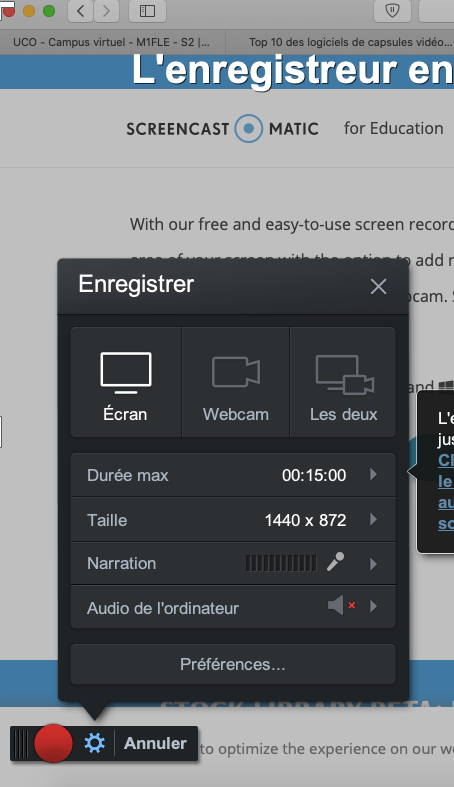
Avec cet outil, vous pouvez enregistrer l’écran complet ou uniquement sélectionner une partie. Il y a différentes options intéressantes tel que la possibilité d’activer le microphone et la vidéo en même temps à partir de votre webcam.

J’ai utilisé cet outil pour réaliser mon tutoriel, qui est très simple d’utilisation. Vous pouvez le télécharger gratuitement, c’est rapide et il s’installera directement sur votre ordinateur.

Une fois l’application téléchargée, vous n’avez plus qu’à ouvrir! Vous devez premièrement choisi soit d’enregistrer seulement votre écran, soit d’utiliser uniquement votre webcam ou les deux. 

Une fois les paramètres réglés, il faut suffit de cliquer sur le bouton l’icône rouge, et c’est parti ! 

J’ai testé et je le recommande vivement! 

Adresse: https://screencast-o-matic.com/screen-recorder

Romane Percot

Mon tutoriel avec Jimdo

Bonsoir à tous,

J’ai réalisé une vidéo pour vous montrer comment partager votre expérience sur un blog avec le site web: Jimdo.

C’est un système de gestion de contenu web multiplate-forme permettant de créer aussi un site web ou une e-boutique. Je l’ai testé et le recommande dans ma vidéo : https://www.youtube.com/watch?v=sqyNB3HFm90.

N’hésitez pas à me donner vos avis et j’espère que vous en ferez bon usage! 🙂

Cincopa

Cincopa est une plateforme de gestion des ressources numériques qui peut vous aidez pour vos interviews. Si vous voulez intégrer facilement un montage audio à votre site, voici les étapes à suivre grâce à Cincopa:

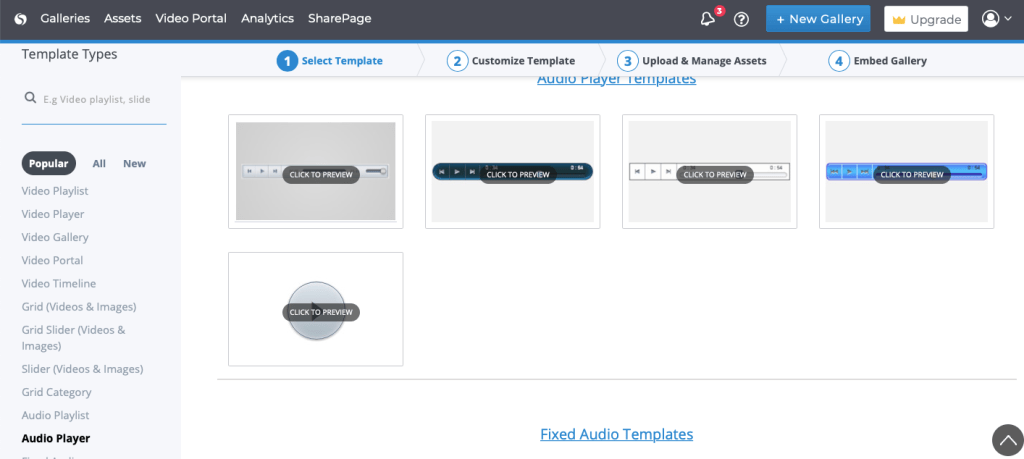
1- Select Template

C’est la première étape, sélectionnez à gauche « audio player » et choisissez le thème qui convient au mieux à votre site.

2- Customize your skin

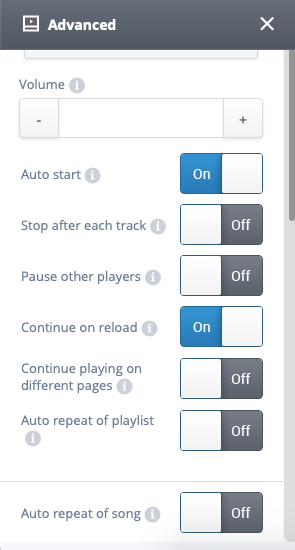
A gauche de l’écran, vous avez sept catégories afin de pouvoir personnaliser votre montage audio.

Avec l’exemple ci-dessus, il est possible de démarrer automatiquement votre montage vidéo une fois sur votre site, le faire tourner en boucle ect.. C’est à vous de decider!

3- Upload and Manage assets

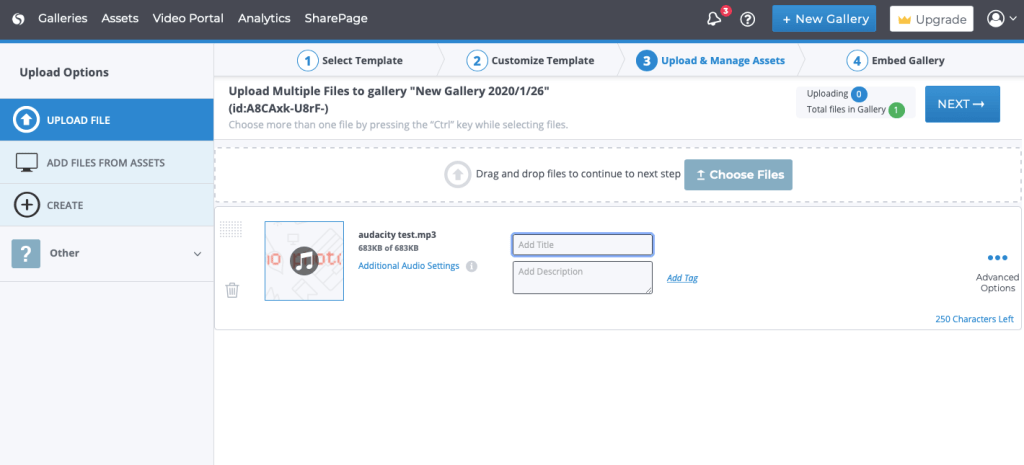
Il est temps pour vous d’insérer votre ficher audio que vous avez surement travailler avant avec un logiciel.

Voici mon propre exemple, vous pouvez si besoin ajouter un titre ainsi qu’une description.

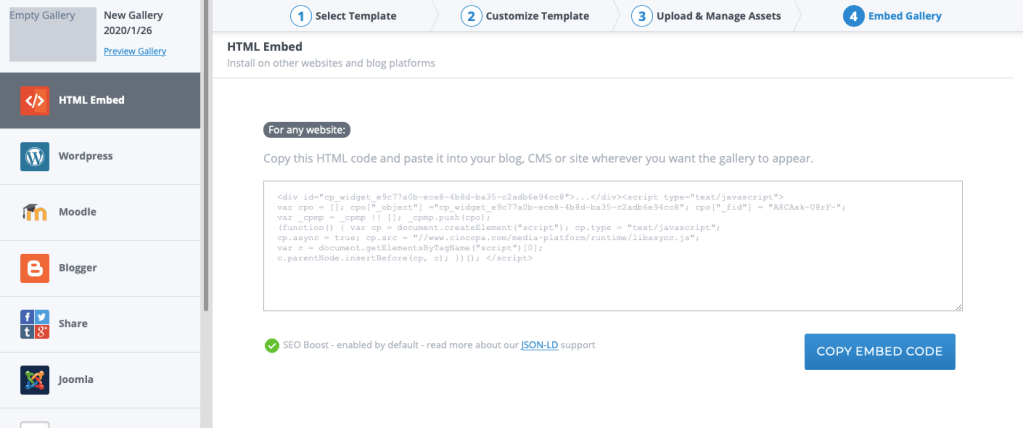
4- Embed your gallery

La dernière étape consiste à copier votre lien et le coller directement sur votre site web. Vous avez à droite plusieurs options de partage de ce lien. Ce dernier dépend de ce que vous voulez en faire. Il y a une procédure à suivre pour chaque site.

C’est simple d’utilisation, esthétique, je vous le recommande vivement.A vous de jouer!

Lien du site: https://www.cincopa.com/media-platform/wizard_gettag.aspx?fid=15334648#html

Romane Percot.

3D Badge Maker

3D Badge Maker permet de créer des badges façons pins rapidement et gratuitement. Ils ont la capacité de paraitre plus vrais grâce à un aspect en trois dimensions.

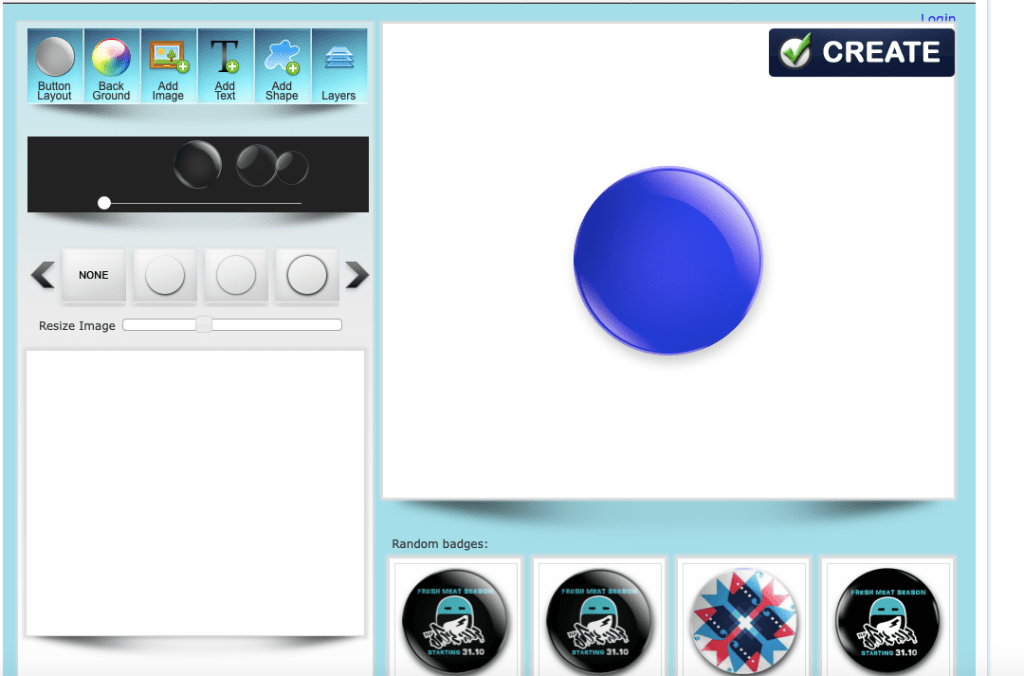
Ce site est simple d’utilisation: il suffit de choisir la taille de votre pin, la forme, la couleur et un texte à ajouter. Vous pouvez également insérer des images à partir de votre ordinateur ou du web.

Quelques exemples sont mis à disposition afin de vous donnez une idée pour la création de votre badge.

A gauche de l’écran se trouve toutes les catégories afin de personnaliser votre badge tel que le texte, le fond… et à droite, l’aperçu de votre création.

Le seul bémol de ce site est le fait qu’il n’est pas possible de faire un retour en arrière. Pour cela, il faut aller dans la catégorie « layers » et supprimer les étapes de votre création.

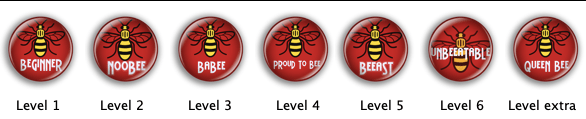
Concernant l’élaboration de mon site sur la ville de Manchester, j’ai mis en place un système de récompense qui attribue un badge à chaque utilisateur en fonction de son implication. Certaines actions permettront de débloquer des badges, parmi lesquels il pourra choisir celui qui lui convient le plus.

L’abeille est le symbole de la ville de Manchester, c’est pourquoi j’ai choisi d’élaborer un jeu de mots autour de la traduction anglaise « bee » afin de créer des titres pour les internautes.

J’ai testé cet site pour vous et je le recommande vivement!

Lien du site: http://www.onlinebadgemaker.com/3d-badge-maker

Romane Percot

Iconfinder

Vous cherchez des icônes pour décorer votre site web,
        Iconfinder est fait pour vous!

    Iconfinder est site d’icône en ligne que j’apprécie particulièrement puisqu’il y a une multitude de choix et qu’il est très bien organisé. Cette plateforme propose plus de 2 millions d’icônes. Le seul bémol est que certains icônes ne sont pas gratuits.  


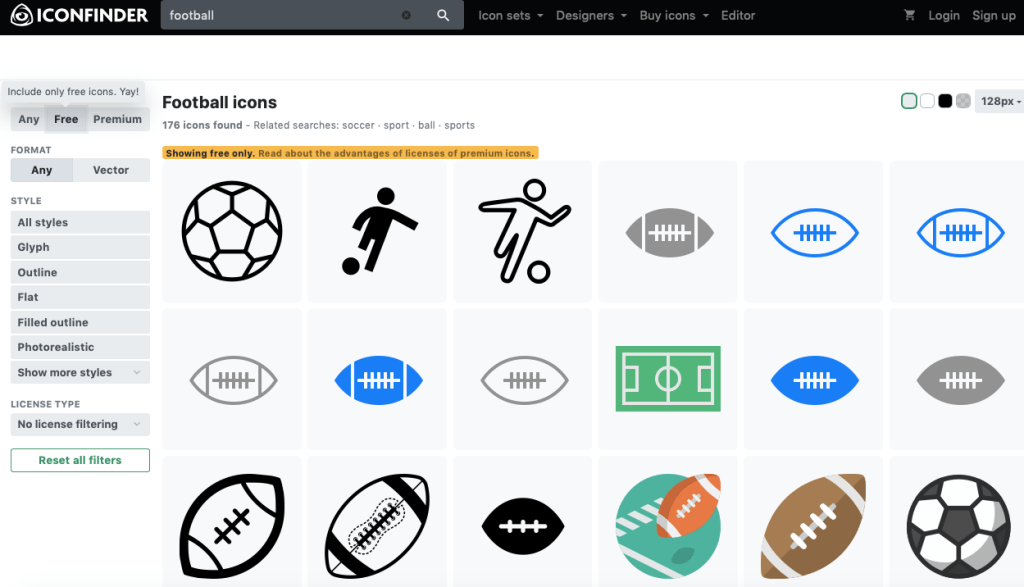
   Pour l’utiliser, c’est simple: il suffit de taper des mots-clés en anglais. Afin d’avoir accès uniquement aux icônes gratuits, sélectionnez “free” en haut à gauche de l’écran après avoir entrer le nom de l’icône que vous souhaitez. Voici ci-dessous un aperçu du site et des icônes proposées avec le mot-clé “football”.

   En haut, vous pouvez indiquer le style d’icône afin que les symboles soient en concordance avec votre graphisme. De plus, différentes catégories sont proposées afin d’affiner votre recherche dans “style”. 

Un paramètre intéressant est celui de l’arrière-plan. Il est possible de choisir des icônes à fond de couleur.

Je recommande vivement Iconfinder qui est libre d’accès, rapide et vous aidera à concevoir votre site comme bon vous semble!

Adresse du site: https://www.iconfinder.com/search/?q=football&price=free

Propulsé par WordPress.com.

Retour en haut ↑

Concevoir un site comme celui-ci avec WordPress.com
Commencer