Connaissez-vous Angers ?

Voici une bonne alternative à Hot Potatoes : Learning Apps. 

Ce site permet de créer des petits exercices interactifs : appariement, classement, texte à trou, QCM, mémory… Et m^me des jeux de langue : pendu, mot-croisé. Bref, les possibilités sont nombreuses, la prise en mains est assez simple. L’intégration également. 

Comme nombre d’applications en ligne, vous pouvez partager des exercices et accéder à la communauté. Le design est plutôt scolaire, parfois enfantin mais pour le FLE, ça marche bien. 

Testez vos connaissances sur Angers : 

Testez maintenant vos connaissances sur le CIDEF : 


Top 5 des logiciels de capsule vidéo (par les étudiants de l’année dernière)

N°1 : EXPLEE

Adresse du site : https://explee.com/fr

Accessibilité : création d’un compte en ligne

Avis :

Je recommande pour ceux qui sont pas trop à l’aise avec le numérique ! Idéal pour débuter dans la création de capsule vidéo.

Points forts :

  • tarifs pour les enseignants et étudiants à l’année (très avantageux: 20/30€ l’année)
  • interface facile avec seulement trois éléments ; timesline (barre de temps), scene (où on dépose l’élément) et la banque de données  (on peut aussi importer nos propres éléments)
  • promesse de pouvoir savoir créer une vidéo en 30 secondes : j’ai testé pour vous et je confirme !
  • facilité d’utilisation

Points faibles :

  • payant! 14 jours gratuits seulement.
  • Les graphismes ne sont pas excessivements beaux, ce qui est dommage pour un site payant.

Vidéo explicative ; https://www.youtube.com/watch?v=b_e4GwbTc7E (attention vidéo pour anglophones.)

N°2 : POWTOON

Adresse du site : https://www.powtoon.com/

Accessibilité : il est nécessaire de créer un compte.

Avis :

Points forts :

  • De nombreux modèles “templates” personnalisables
  • Des effets de texte et des transitions animées
  • Une vidéo explicative très claire
  • Prise en main rapide

Points faibles :

  • De nombreux effets et animations réservés aux comptes “premium”
  • Une dernière image “fait avec powtoon” obligatoire.

N°3 : ANIMAKER

Adresse du site : https://www.animaker.com/login

Accessibilité : Il faut créer un compte

Avis : 

Points forts :

  • Beaucoup de possibilités d’animations
  • Un large catalogue malgré la gratuité (après ça se trouve comme moovly c’est pour juste un mois)
  • Un résultat assez propre
  • Un tutoriel vidéo au début pour se mettre en jambe

Points faibles :

  • Avec tous les choix, ce n’est plus à taille humaine, on s’y perd un peu
  • Tout en anglais

N°4 : MOOVLY

Adresse du site https://www.moovly.com/

Accessibilité : il faut créer un compte en ligne.

https://www.youtube.com/watch?v=eoevSft3cPE ici un tutoriel simple pour comprendre son utilisation

Avis :


Points forts :

  • simple d’utilisation
  • tutoriels pour les différentes étapes
  • propose de nombreuses images aux graphiques différents
  • on peut partager ses créations sur Facebook, youtube

Points faibles :

  • gratuit seulement les 27 premiers jours : au delà il faut payer !
  • pas beaucoup de polices d’écriture
  • tout est en anglais

N° 5: Photo récit


Accessibilité : Ce logiciel doit être téléchargé puis installé sur son ordinateur.

Avis :

Points forts :

  • Le tutoriel est clair et en français
  • Très simple d’utilisation
  • On peut faire des notes sous chaque slide pour se souvenir de ce qu’on voulait dire
  • On peut rajouter une musique de fond, super chouette!
  • Le graphisme est un peu vintage c’est bien
  • Un nom qui en envoie un maxi!

Points faibles :

  • Le logiciel ne s’affiche qu’en fenêtré, prenez vos lunettes!
  • Il n’a pas de banque d’images
  • Ne permet pas d’afficher des animations
  • Ne s’exporte qu’en wp3 et nécessite donc d’être converti

Créer un nuage de mots avec wordle

Usages

Le nuage de mots ou de mots-clés (tags) est d’abord utilisé pour la navigation sur un site web (blog par exemple). Il permet de classer les articles/messages. Il est généré de façon automatique et aléatoire.

Ensuite, il est également utilisé pour présenter un thème, pour animer une séquence. On peut l’utiliser dans l’enseignement/apprentissage.

Le nuage de mots est une façon de représenter des unités sémantique de manière visuelle, d’une façon dynamique, esthétique.

Utilisation en pédagogie

On peut l’utiliser comme illustration, comme remue-méninges, comme outil de réflexion, comme récapitulatif…

Il peut permettre de travailler le lexique de manière différente, la proximité, les champs sémantiques… Il peut aider la mémorisation, la rétention.

L’enseignant peut le proposer. L’apprenant peut le réaliser.

Certains logiciels peuvent traiter un texte en entier pour en faire ressortir les mots les plus utilisés. C’est le cas de wordle par exemple.

Mode d’emploi

Wordle utilise JAVA. En fonction de la configuration de votre ordinateur, vous pouvez rencontrer des difficultés à exécuter JAVA qui fait partie des plugins vulnérables.

Ensuite, choisissez « create ».

Entrez des mots-clés, l’ensemble d’un texte… Pour ne pas séparer des expressions, utilisez le ~. Pour mettre des mots en valeur, tapez-les plusieurs fois. Cliquez sur « Go ».

En choisissant « randomize » Wodle vous porpose différentes configurations. Vous pouvez également régler l’organisation du nuage (layout), la police (fonts) ou le jeu de couleurs.

Le site : http://www.wordle.net/

Voici un article qui propose des utilisations pédagogiques avec Wordle : Utilisation pédagogique de wordle. C’est le type de billet de blog que je voudrais que vous réalisiez.

La question du droit des images

Internet facilite l’accès aux ressources, le numérique bouleverse la propriété intellectuelle. Ce n’est pas parce qu’une ressource est accessible et téléchargeable en un clic que vous devez vous l’approprier sans vous interroger.

Mentionner la source, le « crédit » d’une image ne dit pas que l’auteur de cette image vous a donné le droit de la réutiliser.

L’enseignant qui utilise des images et des supports multimédia doit se poser la question de la propriété intellectuelle. Placer quelques images dans un diaporama que l’on projette en cours ne représente pas en soi un grave délit. Quand l’enseignant met son diaporama à disposition de ses étudiants, cela devient plus problématique et quand les supports de cours sont publiés sur les plateformes d’apprentissage, la question est incontournable.

Comment, donc, trouver des images libres de droit et respecter la propriété intellectuelle ?

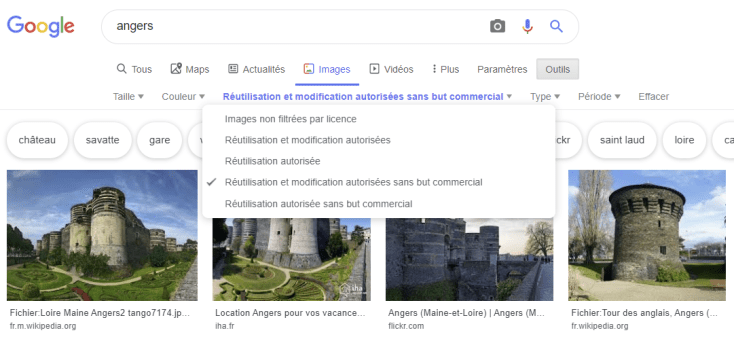
  • En réglant les paramètres de recherche dans google images : en cliquant sur « outils », vous pouvez paramétrer les droits d’usage.
  • En cherchant vos images sur des sites libres de droit. Il en existe de nombreux, ils sont souvent riches de très belles et grandes images. Ce sont des photographes amateurs qui les mettent à disposition. Attention, le plupart des ces sites ont des moteurs de recherche en anglais.
    C’est dans « Unspash » par exemple que j’ai trouvé l’image de ce billet : https://unsplash.com/

Créer son avatar

Un avatar à son image, pour quoi faire ?

Tout d’abord pour être identité. Il est important de pouvoir identifier les personnes quand on travaille en ligne ou à distance.

Comme alternative à l’image. On n’a pas forcément envie de publier des photos de soi. L’avatar met à distance tout en permettant d’identifier une personne.

Pour garder le contrôle de son image sur internet. Les sites sont connectés les uns avec les autres. Tous les sites demandent de renseigner un profil et font des connections entre les adresses électroniques et les images de profil.

Il a un côté ludique et moderne.

Face your manga

J’ai trouvé ce logiciel assez facile à prendre en main. Il offre des possibilités  de personnalisation variées : formes et couleurs du visage, vêtements ou image de fond. On peut même se vieillir 🙂

https://www.faceyourmanga.com/

Icônes gratuites et libres de droit

Freepik est le site sur lequel je trouve toutes mes petites icônes.

Pourquoi utiliser des icônes ?

  • Elles servent à se repérer

Sur un site web, les icônes servent à naviguer. Elles sont en quelque sorte les panneaux de signalisation pour l’internaute. Identifiables rapidement, elles permettent de gagner du temps. C’est la lecture sur tablettes et smartphones qui les a popularisées.

  • Elles attirent l’attention

Elles ont fleuri un peu partout sur la toile.  Simples, épurées, visuelles, elles attirent l’attention. Elles participent également à la composition graphique du site.

  • Elles sont universelles

Tout le monde les comprend ! C’est une des raisons pour lesquelles j’en utilise depuis longtemps avec les étudiants étrangers.

Personnaliser ses icônes

La plupart des icônes sur le site que je vous propose sont gratuites pour un usage non commercial mais vérifiez avant de les télécharger.

Une fois vos icônes téléchargées, vous pouvez les redimensionner, en changer la couleur… et constituer un ensemble homogène d’images en harmonie avec votre site !

L’adresse : https://fr.freepik.com/icones-gratuites

Propulsé par WordPress.com.

Retour en haut ↑

Concevoir un site comme celui-ci avec WordPress.com
Commencer